Rendszerünkben elérhető a banki importálásnak egy fejlettebb "Professional" változata is. Ennek a modul verziónak több funkciója csak számlázó vagy készletkezelő programmal együtt használható. A Professional verziónak az egyik előnye, hogy növekszik a valószínűsége, hogy a rendszer azonnal felismeri a banki könyvelés ellenszámláját a számlázó modul segítségével (ld.: Banki importálás során az ellenszámla automatikus meghatározása cikk 6. és 8-10. pontja). A másik jelentős előnye, hogy a banki importálás közben kézzel és tömegesen is lehetőség van bizonylatok kiállítására.
A Professional banki import használatának beállításához szükség van az ügyfélszolgálatunk segítségére, mert egyrészt be kell installálni ezt a modult, másrészt be kell állítani, hogy az egyes bizonylattömbök miként hassanak a banki importálásra. Ez utóbbi beállítást a "Bizonylat -> Működési paraméterek beállítása -> Bizonylattömbök beállítása" menüpontban fogja beállítani az ügyfélszolgálat a felhasználóval egyeztetve az igényeit.
Egy példán keresztül megfigyelhető, hogy a Professional banki import modul hogyan könnyítheti meg egy cég bonyolultabb ügymenetét. A példabeli folyamatok során az alábbi bizonylatok kerülnek kiállításra.
Egyszeri azonnali értékesítés:
1. Átutalásos számla kiállítása
Egyszeri értékesítés árajánlattal:
1. Árajánlat
2. Proforma számla kiküldése (az árajánlat kapcsolásával)
3. Átutalásos számla kiállítása (proforma számla kapcsolásával)
Ismétlődő szolgáltatások értékesítése:
1. Díjbekérők tömeges kiküldése
2. Átutalásos számlák kiállítása a díjbekérők kapcsolásával
Ezekhez a bizonylattípusokhoz tartozó bizonylattömbökhöz például a következő beállítások lehetnek megadva:
| Bizonylattömb | Hogyan hat a banki importra | Banki importnál kapcsolódó bizonylatban is keressen |
| Árajánlat | Nem hat | Nem |
| Proforma | Bizonylatot állít ki belőle | Igen |
| Számla | Folyószámlában keresi | Nem |
| Díjbekérő | Automatikus bizonylat generálás | Nem |
A banki importálás során beérkeznek az utalások az azonnali értékesítésnél kiállított számlára, a proforma számlára és három díjbekérőre. A közleményben minden esetben szerepel a megfelelő bizonylatszám. A közlemények és számlázóbeli bizonylatok alapján mind az öt utaláshoz felismeri a rendszer a vevőt.
Az azonnali értékesítésnél kiállított számlát a bizonylattömb beállítása alapján csak a folyószámlában keresi, vagyis figyeli, hogy a felismert vevőnek van-e nyitott bizonylata a közleményben megadott 19/000001 bizonylatszámmal. Mivel a számlázó modul automatikusan le tudja könyvelni a számla kiállításakor a vevői előírást, ezért a banki import a felismert egyezőség miatt beteszi kapcsolódó bizonylatként a 19/000001 számot a banki sorba: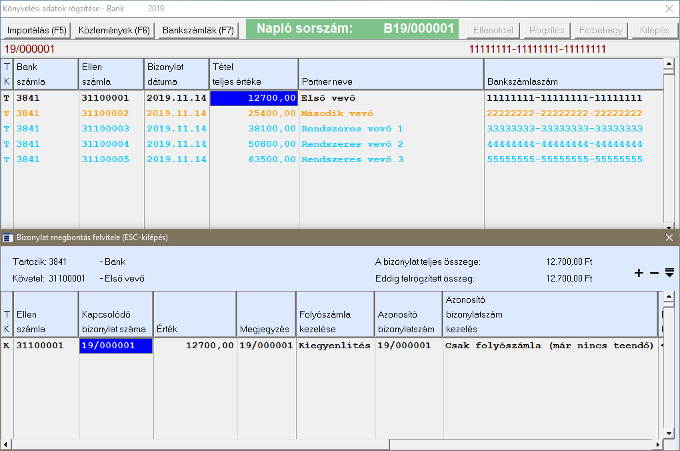
Ahogy a képen látszik, a bizonylatfejeket tartalmazó táblázatban fekete ez a sor, vagyis nincs vele további teendő. (A színkódokkal kapcsolatban a következő cikk tartalmaz bővebb tájékoztatást: Banki importálás színkódjai) Az alábontásoknál az "Azonosító bizonylatszám kezelés" oszlopban a "Számla" bizonylattömb beállítása miatt automatikusan megjelenik a "Csak folyószámla (már nincs teendő)" felirat.
A második banki utalás a proformára érkezett. A bizonylattömb beállítása alapján az "Azonosító bizonylatszám kezelés" oszlopban a "Bizonylat kiállítása" felirat jelenik meg, az "Azonosító bizonylatszám" oszlopban pedig a közleményben szereplő, és a számlázó modulban megtalált proforma sorszáma (PR2019/00001). Abban az esetben, ha az ügyfél esetleg az árajánlat sorszámát tüntetné fel (AR2019/00001), ami a proforma számlához lett csatolva, a rendszer akkor is a proforma számát tenné be az "Azonosító bizonylatszám" oszlopban, mert annak a bizonylattömbjénél be van állatva a "Banki importnál kapcsolódó bizonylatban is keressen" funkció.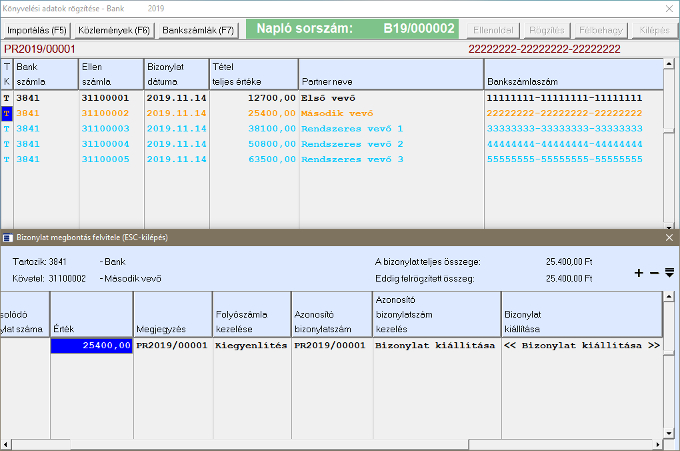
Ha valami miatt nem ismerné fel a rendszer az azonosító bizonylatszámot, akkor az kézzel is megadható, vagy kiválasztható azok közül a bizonylatok közül, amelyek bizonylattömbjei a beállításuk miatt valamilyen módon hatással vannak a banki importálásra. A bizonylat kiválasztása előtt meg kell adni, hogy melyik bizonylattömben szerepel.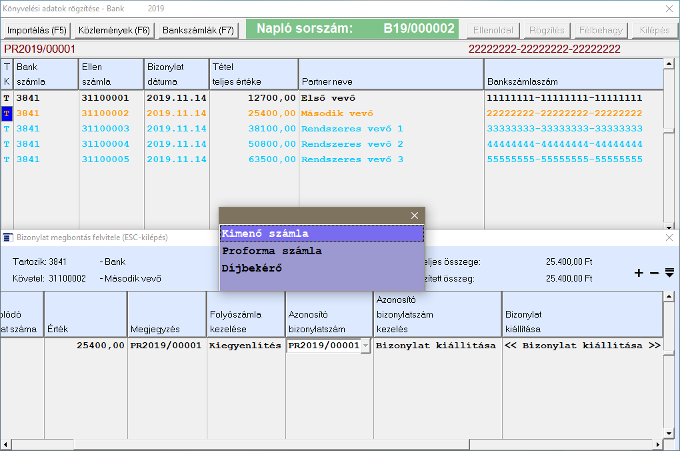
Amint rendelkezésre áll az azonosító bizonylat, a "Bizonylat kiállítása" oszlopban elindítható a számla kiállítása, amihez a rendszer automatikusan kapcsolja az "Azonosító bizonylatszám" oszlopban megadott bizonylatot. Az új bizonylat kiállítása előtt ki kell választani, hogy melyik bizonylattípussal történjen a számlázás. Itt azok a bizonylattípusok jelennek meg, amelyekhez a beállításnak ("Feltöltő bizonylattípuskód") megfelelően kapcsolni lehet az "Azonosító bizonylatszám" oszlopban megadott bizonylatot.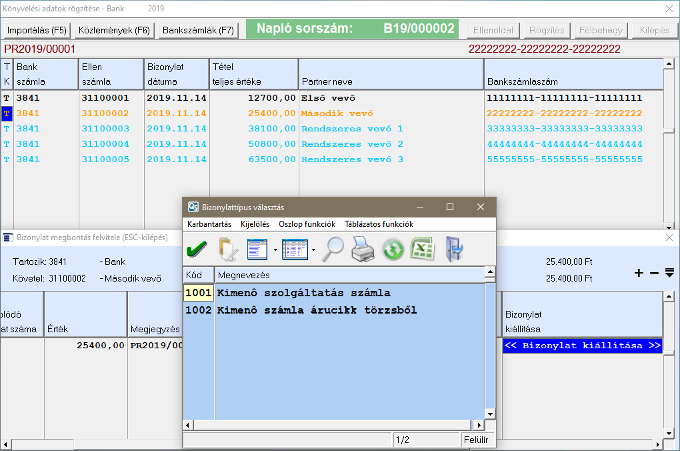
A bizonylattípus kiválasztása után a megszokott számlázó képernyő jelenik meg, ahol már ki vannak töltve a vevő adatai, a kapcsolódó bizonylatszám, valamint a kapcsol bizonylat alapján a bizonylat tételek is.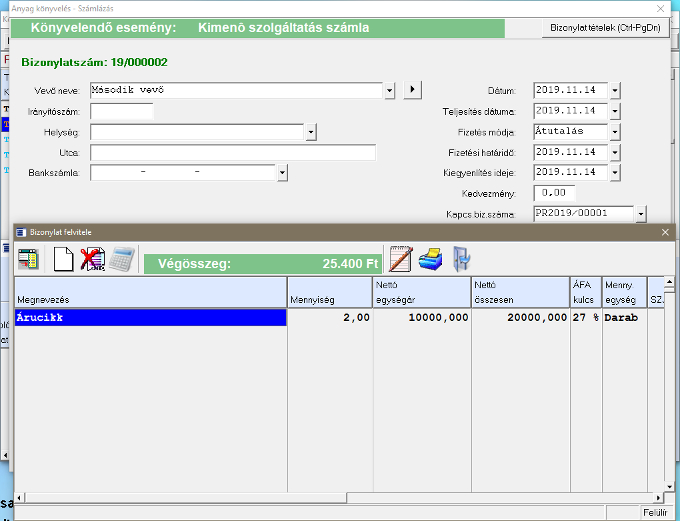
A bizonylat rögzítését követően azonnal könyveli a számlázó modul a vevői előírást, és a rendszer visszatér a banki import képernyőre, ahol az alábontás kapcsolódó bizonylatszámába automatikusan bekerül az éppen kiállított számla száma (19/000002). Az "Azonosító bizonylatszám kezelés" oszlopban a felirat megváltozik a következőre: "Már állított ki bizonylatot". Ezután már nem indítható el újra az adott tételnél a bizonylat kiállítása. A fejadatokhoz visszalépve ez a tétel is feketére vált.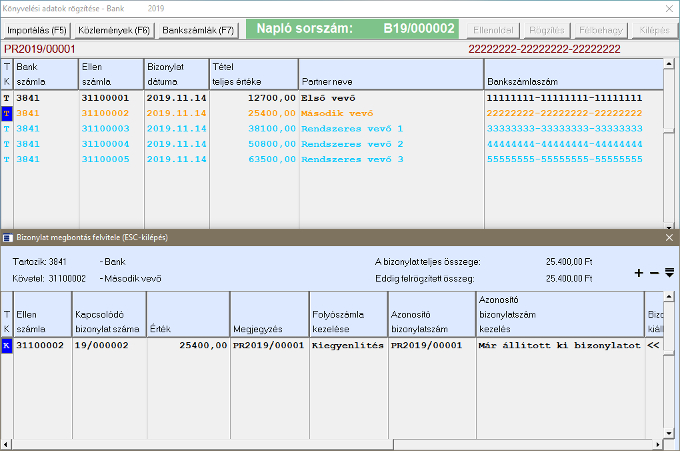
A harmadik, negyedik és ötödik utalást azonos módon kell kezelni. Mindhárom esetben az azonosító bizonylatszámhoz beírja a rendszer a megfelelő díjbekérő bizonylatszámát, amit a közleményből felismert (DB2019/00001, DB2019/00002 és DB2019/00003). Ezeket csupán le kell ellenőrizni, vagy ha nem tudta felismerni a rendszer (mert például hibásan adták meg a közleményben), akkor ki kell választani. Az "Azonosító bizonylatszám kezelés" oszlopban az "Automatikus bizonylat generálás" felirat olvasható.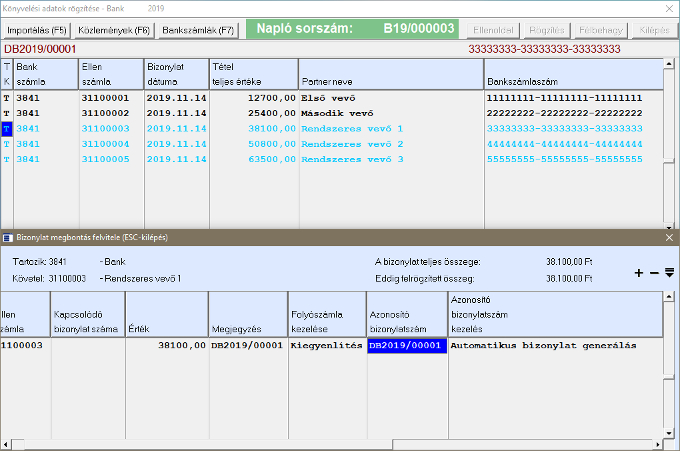
Az ilyen tételek esetében fontos, hogy a csak egy olyan bizonylattípus legyen, amihez lehet kapcsolni az azonosító bizonylatokat. A banki import képernyő rögzítésekor a fenti példa esetében a rendszer automatikusan kiállít három számlát a három díjbekérő alapján, és ezeket le is könyveli vevői előírásként. Ezeknek a számláknak a bizonylatszámát beírja a megfelelő banki tételekhez, és a banki tételeket csak ezután rögzíti a főkönyvbe. Így azonnal kiegyenlítésre is kerülnek a generált számlák. A számlák kiállítása előtt még megjelenik egy képernyő, amin ellenőrizhetők az új bizonylatok adatai, és egyesével (vagy akár egyszerre is) kikapcsolható a számlák tényleges generálása. Az ablakot bezárva megkérdezi a program, hogy kiállítsa-e a megjelölt számlákat.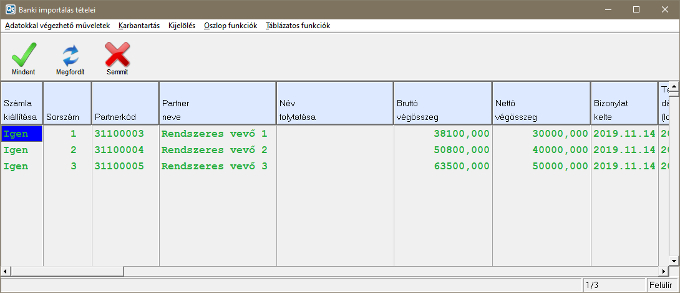
Megjegyzések:
Előfordulhatnak olyan esetek, amikor nem a bizonylattömböknél beállított módon kell kezelni az egyes bizonylatokat a banki importálás során. Ilyen esetekben módosítható az "Azonosító bizonylatszám kezelés" oszlop.
A számlák kiállításának lehetősége miatt vannak bizonyos megkötések a banki import képernyőn:
1. Ha már állított ki bizonylatot, akkor nem léphet ki a tételek törlésével, csak félbehagyással. Ez a korlátozás akkor él, ha az alábontások között van olyan sor, ahol az "Azonosító bizonylatszám kezelés" oszlopban "Már állított ki bizonylatot" szöveg szerepel
2. Addig nem rögzítheti a tételeket, amíg van olyan sor, amihez bizonylatot kell kiállítani, vagyis az alábontások között az "Azonosító bizonylatszám kezelés" oszlopban "Bizonylat kiállítása" szöveg szerepel. Ezt a bizonylatot a rendszer narancssárga színnel jelöli a fejben.
3. Addig nem rögzítheti a tételeket, amíg van olyan sor, amihez a rendszernek automatikusan bizonylatot kellene generálnia, viszont nincs kitöltve az azonosító bizonylatszám. Ez azt jelenti, hogy az alábontások között van olyan sor, ahol az "Azonosító bizonylatszám kezelés" oszlopban '"Automatikus bizonylat generálás" szerepel, viszont üres az "Azonosító bizonylatszám" oszlop. Ezt a bizonylatot a rendszer rózsaszínnel jelöli a fejben.
4. Addig nem rögzítheti a tételeket, amíg van olyan sor, amihez a rendszernek automatikusan bizonylatot kellene generálnia, viszont az azonosító bizonylatszámban szereplő bizonylatot már kapcsolták. Ez azt jelenti, hogy az alábontások között van olyan sor, ahol az "Azonosító bizonylatszám kezelés" oszlopban '"Automatikus bizonylat generálás" szerepel, viszont az "Azonosító bizonylatszám" oszlopban kiválasztott bizonylatot már kapcsolták egy másikhoz. Emiatt ezt nem lehet újra csatolni az automatikus számlához. Kérem, állítsa át az "Azonosító bizonylatszám kezelés" oszlopot az "Automatikus bizonylat generálás" értékről. Ezt a bizonylatot a rendszer bordó színnel jelöli.
5. Addig nem rögzítheti a tételeket, amíg van olyan sor, amihez a rendszernek automatikusan bizonylatot kellene generálnia, viszont nem található a főkönyvtárban a SZAMLIMP.DBF. Ez azt jelenti, hogy az alábontások között van olyan sor, ahol az "Azonosító bizonylatszám kezelés" oszlopban '"Automatikus bizonylat generálás" szerepel, viszont hiányzik a számlák generálásához szükséges állomány. Ilyen esetben kérje az ügyfélszolgálat segítségét a SZAMLIMP.DBF kapcsán, vagy állítsa át az "Azonosító bizonylatszám kezelés" oszlopot az "Automatikus bizonylat generálás" értékről.