Üzenet

 Írjon nekünk
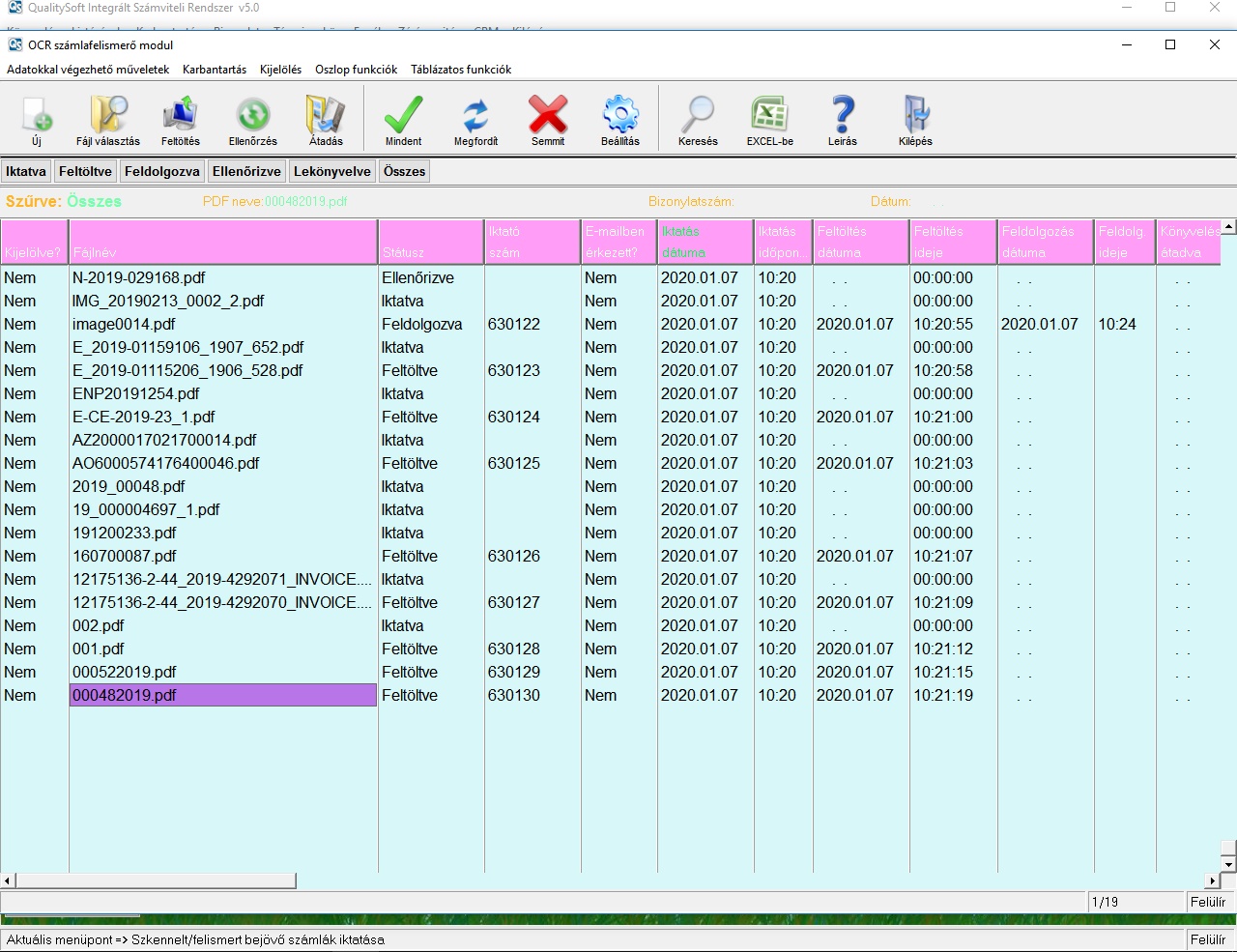
A Könyvelés\Szkennelt/felismert bejövő számlák iktatása menüpontból indítható ez a funkció. A számlafelismerés feltételeiről ebben a cikkben olvashat.
Új gomb
Az Új gombbal egyszerre csak 1 számla iktatása lehetséges az előbukkanó ablakon. A számla pdf képét itt kell hozzáadni a Fájl helye gombbal.
Fájl választás gomb
Fájl választásakor egy vagy több pdf-et adhatunk hozzá egyszerre az iktatott számlákhoz.
Ellenőrzés gomb
Az ellenőrzés gomb ellenőrzi, hogy van-e új még nem iktatott pdf a beállításokban megadott mappában. Ha van akkor felveszi új sorként, Iktatva státusszal. Ezután ha megfelelően vannak beállítva az e-mail adatok a megadott címről letölti a csatolmányokat (csak aminek pdf a formátúma). A letöltött állományok a Beállítás\Iktatandó fájlok útvonala menüpontban megadott útvonalra fognak kerülni.
Ezek után kezdi meg a feldolgozott számlák ellenőrzését. Először ellenőrzi, hogy van-e már kész számla és ha igen, akkor mennyi. A letöltéskor, a szerverről visszakapott állományokat a Beállítások\Letöltés útvonalnál beállított mappába teszi, a kapott külső iktató szám szerint mappákba rendezve. Ezek a fájlok tartalmazzák a feldolgozott számla adatait, ezért olyan mappába érdemes tenni amihez a program hozzáfér és minden jogosultság meg van adva.
Feltöltés gomb
A Feltötés gombbal tudjuk a számlákat feltölteni a számlafelismerő rendszerbe. A feltöltés csak azokra a sorokra vonatkozik, melyeknek a státusza „Iktatva” és elötte kijelöltük azokat.
A számlákat ekkor elkezdi feltölteni a rendszerbe. Egyszerre bármennyi számlát kijelölhetünk. Miután a feltöltés sikeres, visszakapunk egy ID számot, melyet a z Iktató szám oszlopba egyből beleír a program. Ezzel a számmal lehet azonosítani a számlát a szerveren. A sikeres feltöltés után a státusz „Feltöltve” lesz, a Feltöltés dátuma és ideje pedig kitöltődik a megfelelő adatokkal.
Átadás gomb
Ezzel a gombbal lehet a könyvelés felé továbbítani. Bővebben itt olvashat róla.
Beállítások gomb
A modul használatához szükséges beállítások menüpontja. Bővebben itt olvashat róla.
Új tétel felvitele
Új tételeket többféleképpen is lehet felvenni. A + jel megnyomásával/Új gombbal egyszerre egy tételt tudunk hozzáadni az iktató ablakon keresztül.
A Beállításokban beállíthatjuk, hogy megadott mappából az összes pdfet felvegye külön-külön sorban. Ha egy pdf már a táblázatban van nem veszi fel újra.
Szintén a Beállításokban lehet megadni egy e-mail címet és jelszót. Ekkor a program az adott mail címről mindegyik üzenet csatolmányként kapott pdf fájlját tölti le. (Az iktatandó fájlok útvonalon megadott helyre). Ha két fájlnak egyezik a neve a script az egyiket átnevezi és úgy tölti le.
A fájlok hozzáadása gombbal egyszerre több fájlt tudunk kijelölni. Ezután mindegyik külön sorba látható lesz a táblázatba. Ha egy fájl már megtalálható ott akkor azt nem veszi fel újra.
Tétel törlése
Lehetséges a táblázatból a tétel törlése a mínusz gombbal. Demóban vagy ingyenes kipróbálható verzióban azonban a törlés tiltva van. Ha egy olyan sort szeretnénk törölni amihez van kapcsolódó pdf, akkor a program feltesz egy kérdést, miszerint szeretnénk-e törölni a hozzá tartozó fájlt. Ha az igent választjuk, a fájlt töröli a gépről. Viszont a nem választása után a program ezt megjegyzi és bár a fájl a helyén marad, de nem fog megjelenni újra a táblázatban csak kézi hozzáadásnál.
A feltöltött számlák státuszát le tudjuk kérni ha az Iktató szám oszlopon enterezünk. Itt egy felugró ablakban látható, hogy mikor fogadta be a számlafelismerő rendszer a beküldött számlát, mikor kezdte el a feldolgozását és mikor végzett vele (ha már végzett). Látható az is, hogy mikor töltötte le a felhasználó a számlát és egyúttal zárta le azt a szerveren. (A lezárt számlák törlődnek az OCR rendszer szerveréről). A státuszt csak olyan soron kérhetjük le amelyiket már feltöltöttük és kapott külső iktató számot.
Egy sor státusza megváltoztatható ha a státusz nevén enterezünk. Itt bejön egy kis ablak ahol kiválaszthatjuk, melyik státuszra tegyük át a tételt. Amennyiben a státuszt Iktatvára állítjuk vissza a külső iktatószámot a rendszer törli a tételtől!
Tudunk azonnal szűrni a státuszok alapján. A gombsor alatt látható az összes lehetséges státuszhoz tartozó gomb, ezekre kattintva csak a megfelelő státuszú rekordokat fogjuk látni. Az Összes fogja mutatni mindet, azonban ha a lekönyveltek előzetesen elrejtésre kerültek akkor azok nem fognak látszódni.
Az Adatokkal végezhető műveletek\Fizetési mód tömeges javítása funkcióval több kijelölt tétel fizetési módját tudjuk megváltoztatni egyszerre.
Ha be van kapcsolva a kézi számlák és validálás engedélyezése, akkor az Adatokkal végezhető műveletek menüpontban megjelenik a Kijelöltek tömeges validálása funkció. Ennek használatával a kijelöltre állított tételek validáltak lesznek, és feltöltéskor a megnövekedett kredit értéket fogja levonni az egyenlegünkből.
Billentyűparancsok
+: Tétel felvitele
-: Tétel törlése
Space: Tétel szerkesztése
Esc: Kilépés
F3: Keresés
F4: Excelbe átadás
F5: Mindet kijelöl
F6: Kijelölések megfordítása
F7: Kijelölések törlése
Ctrl+F4: Kijelöltek feltöltése a számlafelismerő rendszernek
Ctrl+F5: Frissítés/Ellenőrzés
Ctrl+F6: Könyvelésnek átadás
Ctrl+F7: Fájl tallózása a számítógépről (több hozzáadása lehetséges)