 Üzenet

 Írjon nekünk
Programunk lehetőséget biztosít központi Költségvetési átvezetések felvételére év végi záráshoz. Ez a funkció felgyorsítja a több céges modullal rendelkező programok használatát, mert ezáltal minden könyvelt céghez egy gombnyomással átemelhető ezen felparaméterezett átvezetések, valamint minden felvett céghez beállítja.
Programunk lehetőséget biztosít központi Bérjárulék átvezetések felvételére év végi záráshoz. Ez a funkció felgyorsítja a több céges modullal rendelkező programok használatát, mert ezáltal minden könyvelt céghez egy gombnyomással átemelhető ezen felparaméterezett átvezetések, valamint minden felvett céghez beállítja.
Az idő előrehaladtával egyre nagyobb felbontású monitorok jelennek meg, amelyken egyre kisebbnek látszik a könyvelési képernyő valamint a rajta található gombok, ikonok és feliratok is. Emiatt a program lehetőséget biztosít a betűméretek módosítására (Megjelenés beállításai) és a könyvelési ablak méretezésére is. Ez utóbbiról szól ez a cikk.
Lehetőség van programunkban teljesen grafikus nyomtatási módban ideiglenesen adatot szerkeszteni a listákon. Erre akkor lehet szükség, ha például a listán másik dátumot szeretne látni, de a programból nem kiszedhető. Erre általában bérmodulban van szükség.
A Windows-ban beállított dátum formátum hatással van arra, hogy a lekért listákon a dátum milyen módon jelenik meg.
Gyakran előforduló jelenség, hogy a dátum formátuma szóközökkel rögzül a beállításokba. (éééé. HH. nn.)
Ilyen esetben a listázások során a dátum tördelésre kerül vagy hiányosan jelenik meg.
Ahhoz, hogy a dátumok jól láthatóan jelenjenek meg az alábbi lépéseket szükséges elvégezni:
A vezérlőpultba belépve a "Óra és terület" lehetőségen belül a "Dátum-, idő és számformátum módosítása" menüpontra klikkelve a megjelenő ablakban a "További beállítások" gombra szükséges klikkelni majd a "Dátum" fülre klikkelve a "Rövid dátum" mezőben található szóközöket szükséges törölni.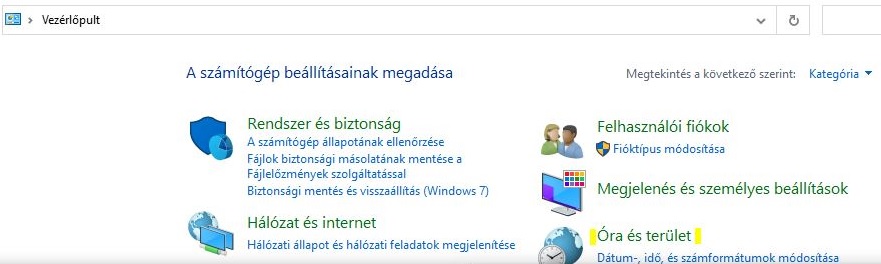
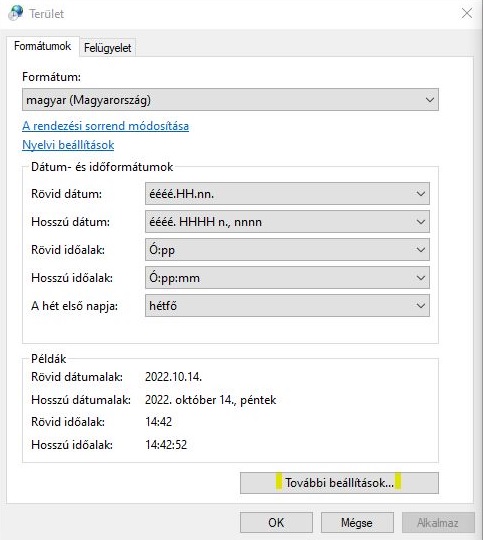

A módosítást követően ebben a mező az alábbit fogja látni: éééé.HH.nn.
A módosítás rögzíthető minden ablakon az "OK" gombra klikkelve.
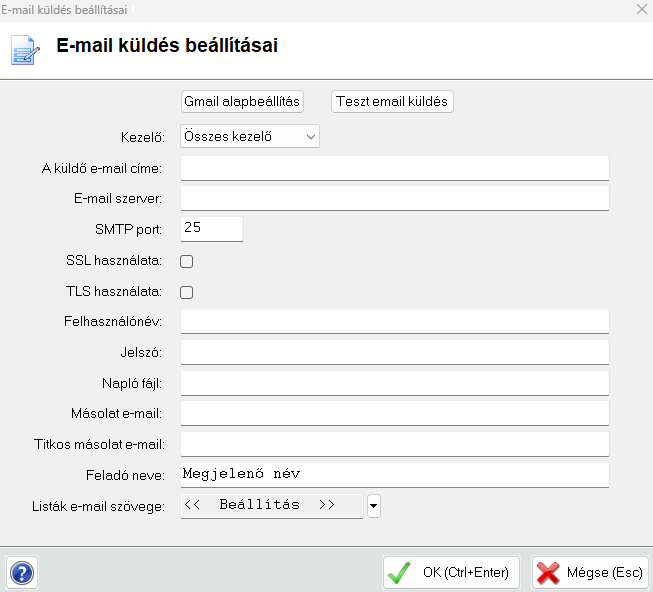
Például ha van egy FELHASZNALO1-es felhasználónévvel belépő kezelőjük akkor ehhez beállítható például a PÉLDA CSOPORT1 feladó és mail cím. Felvehető egy új kezelő például FELHASZNALO2, ehhez beállítható a PÉLDA CSOPORT2 és amikor a PÉLDA CSOPORT2 dokumentumok/üzenetek kiküldésére van szükség akkor a FELHASZNALO2-es felhasználóval szükséges bejelentkezni.
Az email küldés kapcsán további információkat ebben a cikkben olvashat.
A rendszerparaméterek átállítása előtt mindenképpen keressék fel ügyfélszolgálatunkat ezzel kapcsolatban. (Kilépés / Gyors menü / Rendszer beállítási táblázat (speciális működés))
A rendszerparaméterek átállítása előtt mindenképpen keressék fel ügyfélszolgálatunkat ezzel kapcsolatban. (Kilépés / Gyors menü / Rendszer beállítási táblázat (speciális működés))