 Üzenet

 Írjon nekünk
E-mail küldése több helyről is lehetséges a programban. Lehet a vevőktől, a könyvelhető cégek karbantartásából és a KIRA modulból is. Ekkor megjelenik az e-mail küldő ablak.
Az e-mail küldés során megjelenő név megváltoztatásáról bővebb információkat ebben a tudásbázisban cikkben talál.
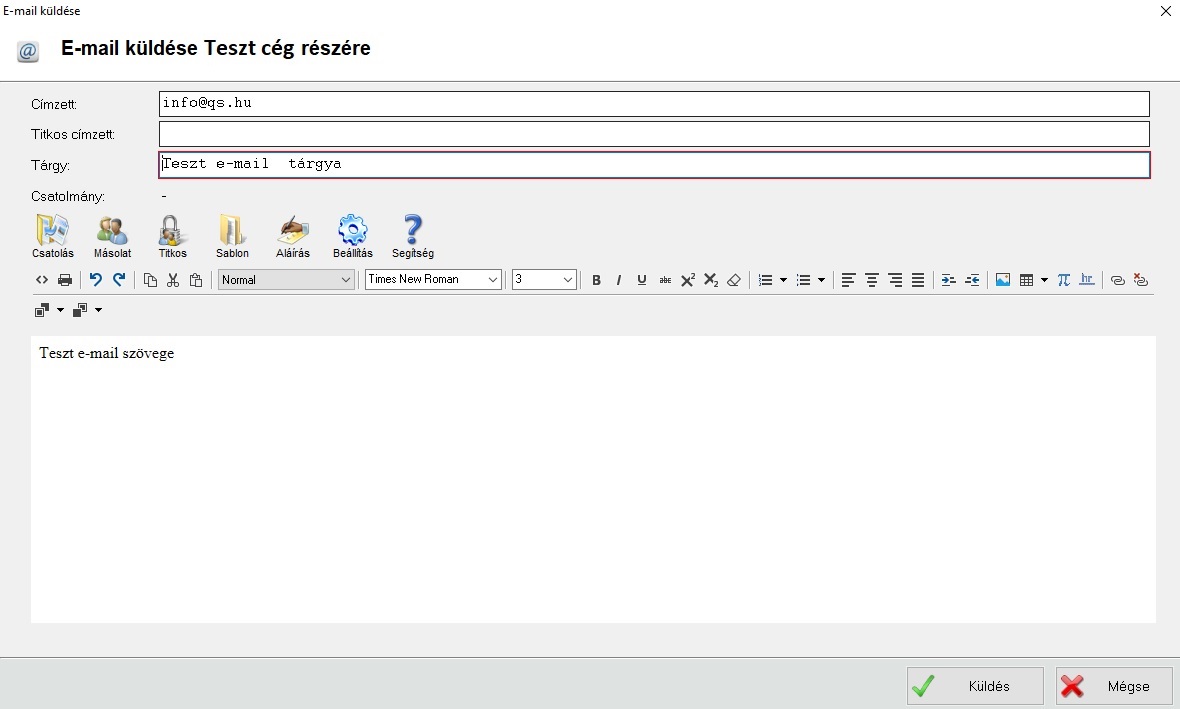
A címzett mezőbe írhatjuk kiknek szeretnénk küldeni az e-mailt. Ha több címre is szeretnénk küldeni, akkor azokat pontos vesszővel elválasztva tudjuk megtenni. A tárgy mezőbe az e-mail tárgyát kell írni.
A mezők alatt található gombok közül a Csatolás gombra kattintva, egy ablakban az e-mail csatolmányait adhatjuk meg. Egyszerre több állomány csatolása is lehetséges. Ha szeretnénk a fájlt megjeleníteni, a Megtekint gombbal lehetséges. Amennyiben van olyan állomány amit mégse szeretnénk csatolni akkor a Törlés gombbal törölhetjük azt az e-mail mellékleteiből.
A Másolat gombra kattintva láthatjuk az összes címet, akiknek küldeni szeretnénk. A címzett mezőbe írt e-mail címek fognak megjelenni itt, és itt is tudunk további címeket hozzáadni. Azok a címzettek akik itt vannak felvéve közös címzett listára kerülnek, tehát látni fogják egymást és választ is tudnak írni egymásnak.
Ha úgy szeretnénk levelet küldeni, hogy a címzettek ne lássák egymást akkor a Titkos gombra kell kattintanunk. Itt adható meg a titkos másolatok címzettjei.
Az Aláírás gombbal egy előre elkészített aláírást szúrhatunk a szöveg végére, így nem kell mindig legépelni azt. Az aláírást célszerű egy txt fájlból beilleszteni. Erről bővebb információkat ebben a cikkben olvashat.
A Sablon gombbal a már korábban elkészített sablon üzeneteket választhatjuk ki a gyorsabb üzenet írás érdelében. . Az email sablonok felviteléről bővebb információkat ebben a cikkben olvashat.
A Beállítások gombbal a program e-mail beállításaiba léphetünk be. Fontos, hogy itt az adatok jól legyenek kitöltve, mivel erről a címről fogjuk az e-maileket a programból elküldeni. Ha valamelyik adat tévesen szerepel, akkor az üzenetek elküldése sikertelen lesz. Az e-mail küldés helyes beállításairól ebben a cikkben olvashat.
A Segítség gomb az e-mail küldéssel kapcsolatos tudásbázis cikkre ugrik.
A szöveget az ikon sor alatti gombokkal egyszerűen formázhatjuk.
A lenyíló fülekkel lehetőség van betű méretet, illetve stílust választani.
Tőle jobbra a betűk kiemelését, döntését, alá-/áthúzását, indexelését, illetve formátumának törlését állíthatjuk be.
Ezen felül lehetőség van a szöveget alábontásokra és számozásokra bontani, valamint az üzenetben való elhelyezkedését is megváltoztathatjuk.
Emellett csatolhatunk képeket, linkeket, szimbólumokat és létrehozhatunk táblázatokat.
Az alsó sor 2 ikonjával a betűk színét és hátterét is személyre lehet szabni.
Az e-mail szövegét a gombok alatt található mezőbe kell írni. Ide bármilyen hosszú szöveget írhatunk, nincs karakter korlát. Ha végeztünk, a küldés gombra kattintással az e-mail elküldésre kerül.
Fontos hogy amennyiben a szolgáltatónál van korlát beállítva az e-mail címzettek darabszámára vonatkozóan, akkor a program a limit túllépése után nem tudja a többi címzettnek is továbbítani az üzenetet. (Előfordulhat például 50-100 darabos korlát az e-mail címzettjeire vonatkozóan.) Ugyanez vonatkozik a kiküldhető e-mail/nap korlátra is.