 Üzenet

 Írjon nekünk
Tachográf adatok importálása
Tachográf adatok importálása excel fájlból. Ehhez a funkcióhoz aktiválni kell a jelenlét rendszert, amelyről bővebben >>>itt<<< olvashat. Az importálás során az excel fájlt a program a Microsoft Excel program segítségével olvassa be, ezért a programnak telepítve kell lennie a számítógépen.
Integrált nézetben:
Karbantartás -> Adatmentés, visszatöltés -> Tachográf adatok importálása
Maxbér nézetben:
Egyéb -> Adatmentés, visszatöltés -> Tachográf adatok importálása
A menüpont használatához szükség van a 231-es fejlesztői rendszerparaméter beállítására, az importálás megfelelő működéséhez pedig a 230-as és a 195-ös rendszerparaméterek beállítására valamint a jelenlét modul bekapcsolására.
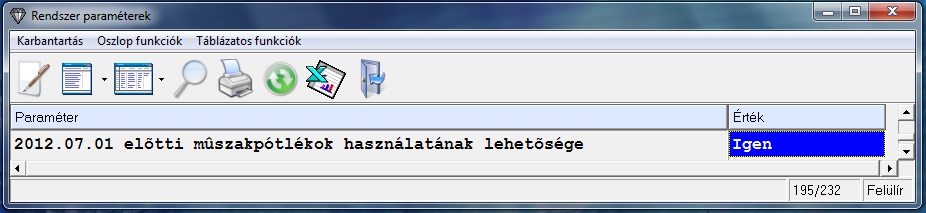

195-ös rendszer paraméter: 076-os 30%-os éjszakai műszakpótlék és a 077-es 50%-os hétvégi műszakpótlék nem jelenik meg e nélkül a bérszámfejtésben.
230-as rendszer paraméter: Egyéb munkaként a táblázat 6. oszlopában szereplő adat helyett, napi egyszer azokon a napokon amelyeken dolgozik, megkapja az itt beállított számú órát ledolgozottként az alkalmazott.
231-es rendszer paraméter: Tachográf adatok importálásának engedélyezése.
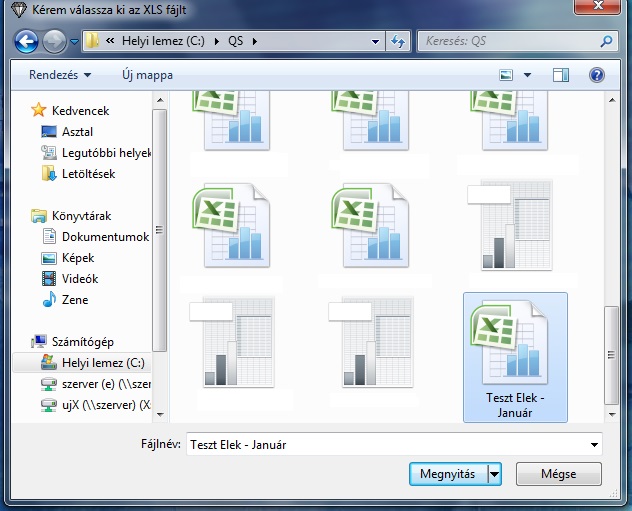
1, A menüpont kiválasztása után, egy felugró ablakban ki kell választani az excel fájlt amiből importálni szeretnénk.
2, A fájl beolvasása után a program automatikusan megpróbálja felismerni az alkalmazottat az excel tábla 1. sor 1. cellájában található név, és születési dátum alapján, illetve megpróbálja felismerni az adott hónapot a 4. sor 2. cellájában lévő tartalom alapján. Amennyiben eredményes volt az alkalmazott és a hónap felismerése, egy kérdésben megerősítést kér a program a felhasználótól.

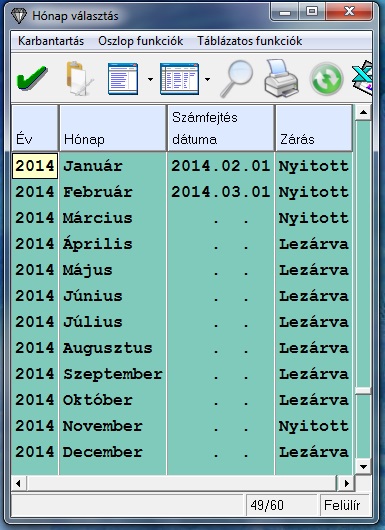
3. Amennyiben nem volt eredményes a felismerés, vagy nem erősítette meg a felhasználó az eredményt, mind az alkalmazottat, mind a hónapot a felhasználónak kell kiválasztania.

4. Ha sikeresen ki lett választva a hónap és az alkalmazott, az adatok importálása megtörténik, és újra felugrik az első pontban említett fájl választó ablak, és rögtön megkezdhető a következő excel fájl importálása.
5. Ha befejezte az importálást, az ESC gomb megnyomásával visszatérhet a program főképernyőjére.
Minta fájl az importáláshoz:
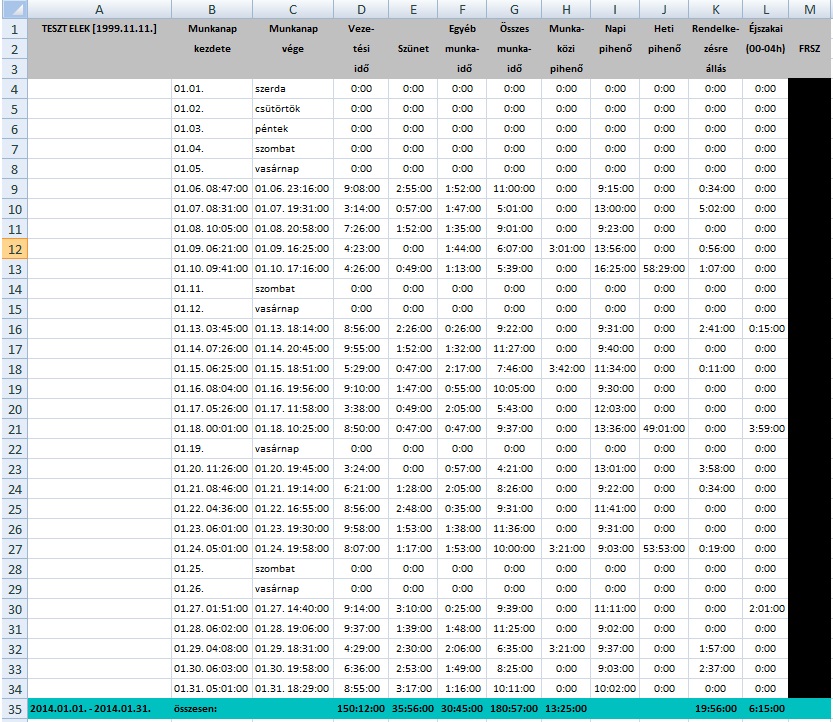
Az importálás során a táblázatból a következő adatokat emeli ki a program:
1. sor 1. cella : Alkalmazott neve (ékezetek, kis/nagy betűk nem számítanak), majd utána szögletes zárójelben a születési dátum
4. sortól, utolsó elótti sorig:
2. oszlop: A hónap napja, Munkaidő kezdete
3. oszlop: Munkaidő vége
4. oszlop + 6. oszlop (vagy 230-as fejlesztői rendszerparaméterben megadott érték): ledolgozott órák száma
7. oszlop: Hétvégén és ünnepnapokon 077-es műszakpótlék órái
11. oszlop: Rendelkezésre állási idő órái
12. oszlop: Éjszakai műszakpótlék órái
1. példa:
A fenti excel fájlból nézzük a Január 13.-ai jelenlét adatokat, a fenti rendszer paraméter beállításokkal:
A 4. oszlopból kiolvastuk 8:56:00 vezetési időt, ami órákra alakítva 8.93 óra
A 6. oszlop helyett a 230-as rendszer paraméterben beállított 1.00 órát kapja az alkalmazott egyéb munkavégzésként, így a ledolgozott órák száma 9.93 óra
A 7. oszlopban szereplő adatot figyelmen kívül hagyjuk, mert január 13.-a nem pihenőnap és nem munkaszüneti nap.
A 11. oszlopban szereplő 2:41:00 rendelkezésre állási időt 2.68 óra 40%-os állásidőként vesszük fel.
A 12. oszlopban szereplő 0:15:00 éjszakai pótlékot, 0.25 óra 30%-os műszakpótlékként vesszük fel a jelenlétbe.

2. példa:
A fenti excel fájlból nézzük a Január 18.-ai jelenlét adatokat, a fenti rendszer paraméter beállításokkal:
A 4. oszlopból kiolvastuk 8:50:00 vezetési időt, ami órákra alakítva 8.83 óra
A 6. oszlop helyett a 230-as rendszer paraméterben beállított 1.00 órát kapja az alkalmazott egyéb munkavégzésként, így a ledolgozott órák száma 9.83 óra
A 7. oszlopból kiolvastuk 9:37:00 vezetési időt, ami órákra alakítva 8.83 óra, ezt 50%-os hétvégi pótlékként rögzítjük (a maradék 50%-ot a munkaidőkeret végén)
A 11. oszlopban nem szerepel adat.
A 12. oszlopban szereplő 3:59:00 éjszakai pótlékot, 3.98 óra 30%-os műszakpótlékként vesszük fel a jelenlétbe.
