 Üzenet

 Írjon nekünk
Jelenlétek felvitele:
A jelenlétek karbantartásán keresztül lehetőség nyílik arra, hogy egy előre beállított munkarend alapján minden alkalmazotthoz egyéni, akár naponta változó időadatokat rögzíthessünk. A kitöltött jelenlét alapján automatikusan bekerülhetnek a bérszámfejtésbe az idő adatok, valamint a túlóra- és a műszakpótlékok.
A munkaviszonyos alkalmazottakhoz hozzárendelhetünk munkarend típusokat. Az egyes munkarend típusokban beállítható az év bármelyik napjára, hogy munka-, szabad- vagy ünnepnapként akarjuk kezelni az adott napot, illetve, hogy hány órát kell dolgoznia aznap az alkalmazottnak, illetve a munkavégzés kezdete és vége. A Jelenlétek karbantartásán keresztül pedig beállítható az egyes alkalmazottakhoz, hogy megjelentek vagy távol maradtak, illetve ledolgozott napok esetén megadható, hogy milyen és mennyi műszak illetve túlóra pótlékokat kaptak az adott napon.
Aktíválás:
A Jelenlét modul ki- és bekapcsolásáról itt olvashat bővebben.
Jelenlétek karbantartásának elérése:
A jelenlét felviteli ablakot megnyithatjuk a Bérszámfejtési képernyőn levő Naptár ikonra kattintva melynek felirata : Jelenlét, (vagy szintén bérszámfejtési képernyőn az F5 gomb segítségével) valamint menüpontból bérszámfejtéstől függetlenül is elérhető.
Integrált rendszerben a következő menüpontban lehet felvinni a jelenléteket:
Maxbér -> Karbantartások -> Jelenlétek felvitele
Maxbér modulban a következő menüpontban lehet lehet felvinni a jelenléteket:
Rögzítés -> Jelenlétek felvitele
A kieső idők karbantartása és a napi jelenlét rögzítő ablakban megadott adatok oda vissza konvertálódnak egymásból. Tehát mindegy hogy a kieső idők karbantartása, vagy a jelenlétek karbantartása menüpontban vesszük fel az időadatokat ezek automatikusan mindkét helyre bekerülnek. Tehát ebből következik hogy nem kötelező a jelenléti ív modul használata, ez csak egy plusz vizuális könnyítő funkció.
Jelenléti ív kizárólag Munkaviszonyos alkalmazottak esetén használható, Munkarendet, és jelenlétet csak munkaviszonyos dolgozóhoz adhatunk meg. tagokhoz, megbízási díjasokhoz, kizárólag a kieső idők felvitele használható.
A menüpont indítása után először kiválasztjuk a hónapot. (A jelenlét lezárt hónap kiválasztása esetén nem szerkeszthető.)
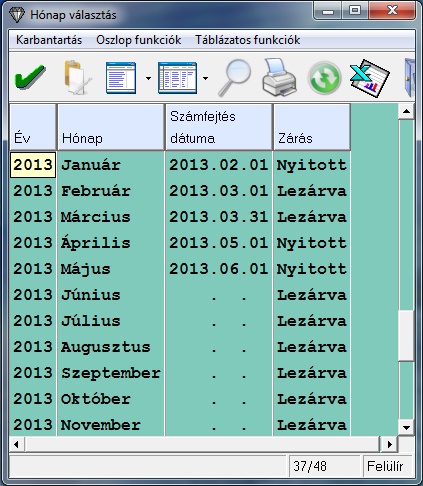
A hónap kiválasztása után választhatunk az aktív munkaviszonnyal rendelkező alkalmazottak közül.
A betöltődő ablak bal oldalán lévő táblázatban, minden egyes sor a kiválasztott hónap egy-egy napjához tartozik. A jobb felső sarokban megjelenik a kiválasztott alkalmazott neve, és a kiválasztott hónap. Alatta rádiógombok amelyek segítségével gyorsabban beállítható a jelenlét. A rádiógombok alatt 4 gomb található, amelyek segítségével egy [naptól, napig] intervallum megadásával még gyorsabban felvihetők az összefüggő jelenlét adatok.
A jobb alsó sarokban megjelenik néhány statisztikai információ a jelenlétről, majd ezek alatt az OK és Mégsem gombok találhatók.
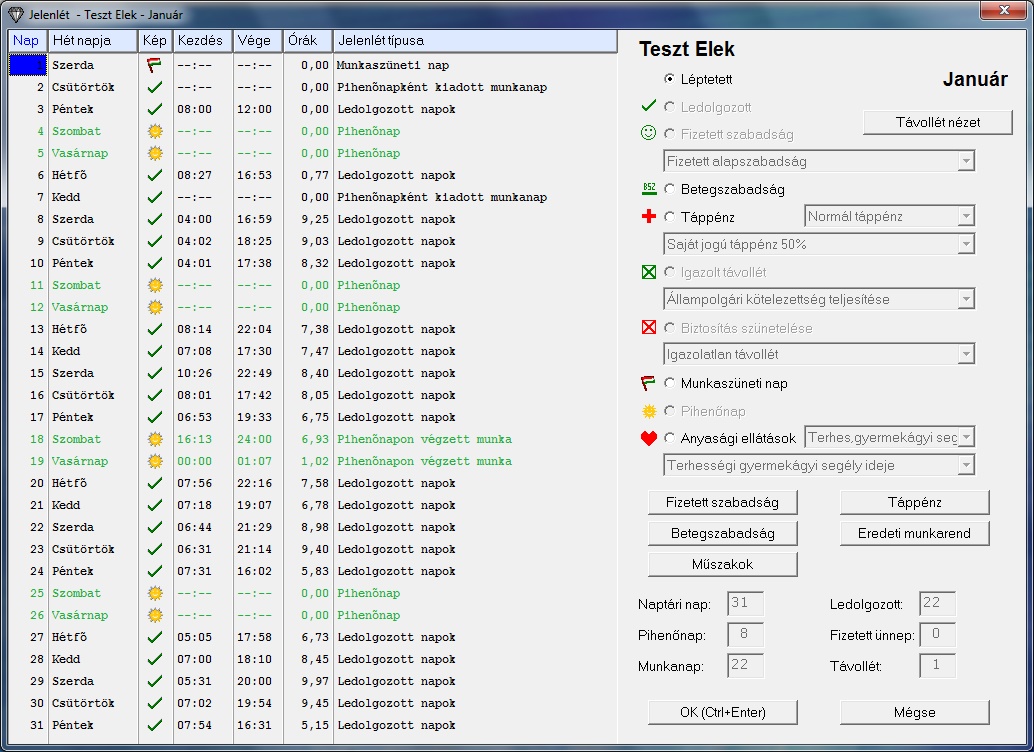
A bal oldali táblázat szerkezete:
Az első 3 oszlopban ENTER vagy dupla kattintás hatására a rádiógombok beállításától függően változik a jelenlét típusa. Ami a rádiógomboknál be van állítva olyanná változik az adott nap jelenlét típusa. Ha a rádiógomboknál léptetett van megadva, akkor minden egyes kattintás hatására a soron következő jelenlét állítódik be
Nap - Mutatja, hogy a kiválasztott hónap melyik napja állítható be az adott sorban.
Hét napja - Jelzi, hogy a hét melyik napjára esik ez a nap.
Kép - Az egyes jelenlét kategóriákhoz különböző képek tartoznak. A beállított Jelenlét típusnak megfelelő kép jelenik meg ebben az oszlopban a könnyebb vizuális azonosításhoz.
A következő 3 oszlopban ENTER vagy dupla kattintás hatására megnyílik a Jelenlét karbantartása ablak.
A jelenlét típusának módosításakor újra betöltődnek az alapértelmezett értékek a munkarendből.
Kezdet - A munkaidő kezdete
Vége - A munkaidő vége
Órák - Jelzi, hány órás munkanapnak számít az adott nap.
Az utolsó oszlopban ENTER vagy dupla kattintás hatására egy felugró ablakban a kieső idők felvételéhez hasonló felugró ablakban választhatjuk ki a jelenlét típusát.
Jelenlét típusa - szövegesen jelzi a kiválasztott jelenlét típust.
Jobb oldali Rádiógombok:
A rádiógombok aktívvá illetve inaktívvá válnak attól függően, hogy a táblázatban kiválasztott napra a munkarendben mi van beállítva (Munka-, Szabad-, vagy Ünnepnap). (Például: Szabadnapra nem lehet Betegszabadságot felvenni. Munkanapra pedig nem lehet ünnepnapot beállítani, ha a munkarend szerint nem ünnepnap az adott nap.)
A táblázat első 3 oszlopa ENTER vagy dupla kattintás hatására a rádiógombok beállításától függően változtatja az adott sorban a jelenlét típusát.
Rádiógombok beállítsa:
1. Léptetett:
A Léptetett beállítás esetén a rádiógombok sorrendje szerint ugrik a következő lehetséges jelenlét típusra.
(Pl: Ünnepnap esetén: Betegszabadság -> Táppénz -> Fizetett ünnep -> Anyasági ellátások -> majd újra Betegszabadság)
Az adott sorban inaktív rádiógombokhoz tartozó jelenléteket átugorja a program.
2. Ledolgozott:
Ledolgozott munkanap beállítása. (Csak Munkanapokon)
3. Fizetett szabadság:
A rádiógomb alatti legördülő menüből kiválasztható, hogy milyen típusú Fizetett szabadságot szeretnénk kiválasztani.
4. Betegszabadság:
Betegszabadság beállítása.
5. Táppénz:
A rádiógomb alatti legördülő menüből kiválasztható, hogy milyen típusú Táppénzt szeretnénk kiválasztani.
6. Igazolt távollét:
A rádiógomb alatti legördülő menüből kiválasztható, hogy milyen típusú Igazolt távollétet szeretnénk kiválasztani.
7. Biztosítás szünetelése:
A rádiógomb alatti legördülő menüből kiválasztható, hogy milyen típusú Biztosítást szüneteltető jelenlétet szeretnénk kiválasztani.
8. Fizetett ünnep:
Fizetett ünnep kiválasztása. (csak Ünnepnapokon)
9. Munkaszüneti:
Munkaszüneti nap kiválasztása. (csak Szabadnapokon)
10. Anyasági ellátások:
A rádiógomb alatti legördülő menüből kiválasztható, hogy milyen típusú Anyasági ellátást szeretnénk kiválasztani.
Jobb oldali gyors feltöltő gombok:
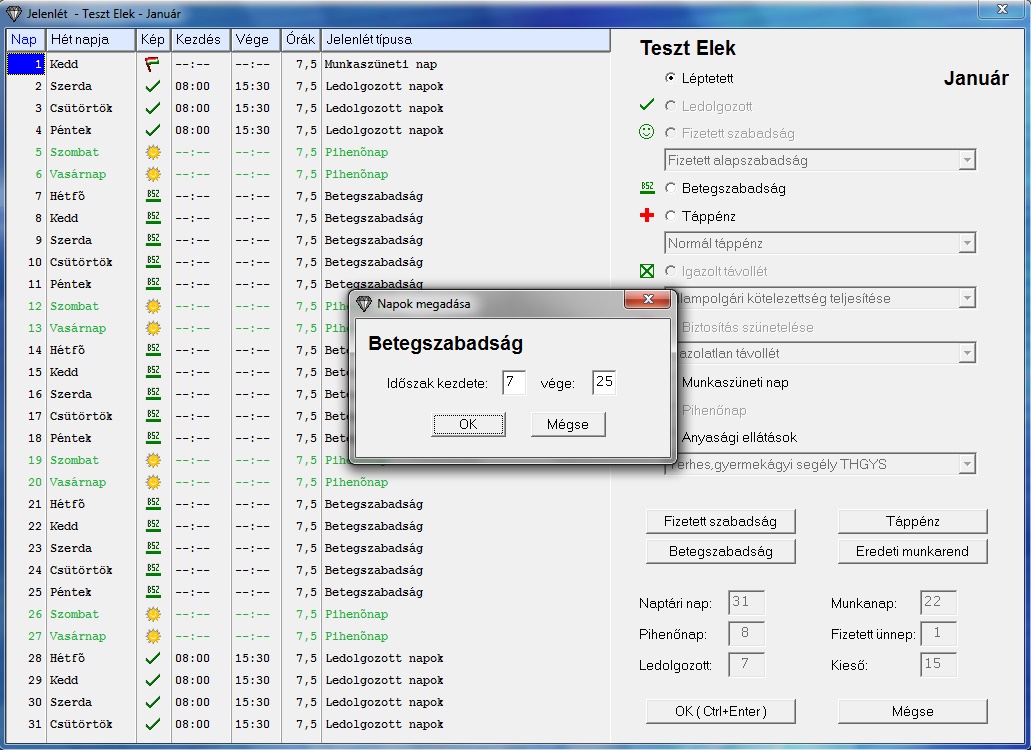
A rádiógombok alatt 4 gomb található, amelyek segítségével egy [naptól, napig] intervallum megadásával még gyorsabban felvihetők az összefüggő jelenlét adatok.
Jelenlét karbantartása ablak:
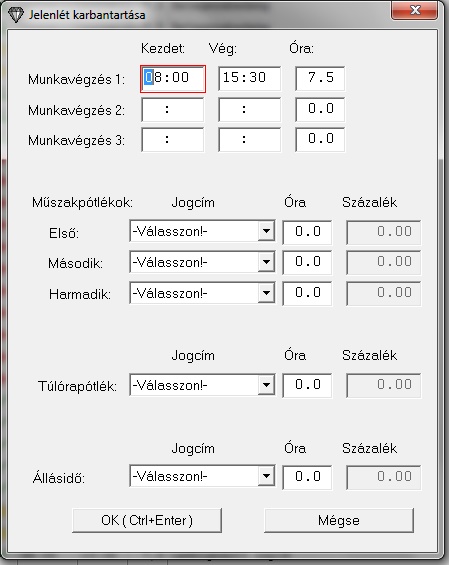
A táblázat Kezdet, Vége illetve Órák oszlopára kattintva nyílik meg az ablak.
Az ablak felső részén 3 munkavégzés Kezdet, Vég, és Óra adata adható meg. (Később ezekből fogjuk automatikusan beállítani a túlóra és műszakpótlékokat.)
Az ablak középső részén beállítható három fajta műszak pótlék az adott napra,és mindegyikhez megadható, hogy hány munkaóra után jár aznap az adott pótlék.
Az ablak alján a műszakpótlékokhoz hasonlóan megadható a túlórapótlék, és az állásidő.
Kilépés:
A Jelenlét ablak bezárható rögzítéssel (OK gomb), illetve rögzítés nélkül (Mégsem) is.
ESC gomb hatására csak akkor kérdez rá hogy rögzítse-e, ha volt módosítás.
Amennyiben rögzítéssel zárjuk be, a felvett jelenlét adatok automatikusan bekerülnek a kieső idők közé.
A jelenlétek felvitele után a bérszámfejtésben a nap illetve óra adatokhoz tartozó jogcímek automatikusan feltöltődnek a megfelelő értékkel.
Speciálisan működő jelenlét típusok:
Munkaszüneti napon végzett munka