Lehetőség van arra, hogy a könyvelőiroda ügyfelei a kimenő számla NAV.xml-eket, vagy a banki import fájlokat feltöltsék egy webes felületre és onnan tudjuk azokat beemelni egy gombnyomásra.
Emellett a könyvelőiroda ügyfelei maguk iktathatják a számlákat ide és lehetőségük van a NAV OSA rendszeréből automatikusan párosítani is a számlákat. Ezek a weben keresztül iktatott tételek pedig bekerülnek egy gombnyomásra a könyvelő program saját iktatójába.
Első lépésként létrehozunk Önnek egy felhasználó nevet illetve jelszót, melyekkel be tud jelentkezni a következő linken található oldalra: http://ugyfelkapu.qs.hu/
Ha szeretné a jelszót megváltoztatni, kerülje a következő karakterek mindegyikét: ?,%,*. Ellenkező esetben a bejelentkezés sikertelen lesz.

1. Felhasználók felvitele
Először a felhasználók beállítását kell elvégezni. Ehhez kattintson a bal oldali menüsorban található „ Felhasználók” ikonra.
Főkönyvelő felvitele/beállítása
Ide kell a főkönyvelők adatait felvinni.
A Beállítás képernyő bal felső sarkában található „Új tétel” gomb megnyomásával lehet előhozni a képernyő közepén elhelyezkedő adatbekérő ablakot. Itt ki kell tölteni az adatokat, majd a Mentés gomb megnyomásával, sikeresen létre is hozzuk a felhasználót (Főkönyvelő).
Mellette található a Módosítás gomb, ezzel tudjuk a már felvitt felhasználó adatait módosítani.
Könyvelők felvitele/beállítása
A könyvelők felvitelének a módja, valamint azok beállítási 1 dologban térnek el a Főkönyvelők felvételétől és beállításaitól, ugyanis itt található egy újabb oszlop ami ott nem szerepel. Meg lehet adni, hogy az adott könyvelő illetékes-e vagy sem, ami azt jelenti, hogy cégenként be lehet állítani, hogy mely könyvelő illetékes/jogosult az adott cég kezelésére (A cégek között a jobb felső sarokban található legördülő menü segítségével tudunk váltogatni). Az illetékes mezővel meg tudja adni, hogy mely felhasználó mely céget kezelheti. Ezt úgy tudja beállítani, ha kiválasztja a céget és a felhasználónál az illetékest egy kattintással igenre állítja.
Cégek felvitele/beállításai
A cégek felvitelének módja megegyezik a főkönyvelők és könyvelők felviteli módjával, viszont itt értelemszerűen más jellegű adatokat kell megadni. FONTOS, hogy itt a cég azonosítójához az adott céghez tartozó almappanevet kell beírni (A QS programba felvitt cégeknek létrejön egy almappája, a program főkönyvtárán belül, és ennek a mappának a nevét kell karakterpontosan beírni a cég azonosítójához. A QS Programban a Karbantartás/könyvelhető cégek karbantartásán belül, az adott cégen állva Szóköz billentyű megnyomása után előjön a beállítások ablak, és ott az Egyéb fülön belül a bal alsó sarokban találják az adott cég almappa nevét.)
A cég felvitelekor megadott felhasználónévvel és jelszóval lehet majd belépni úgy az ügyfélkapu felületére, hogy csak az adott cég adatai legyenek láthatóak a felhasználó számára.
2. QS program és a webes ügyfélkapu összekapcsolása
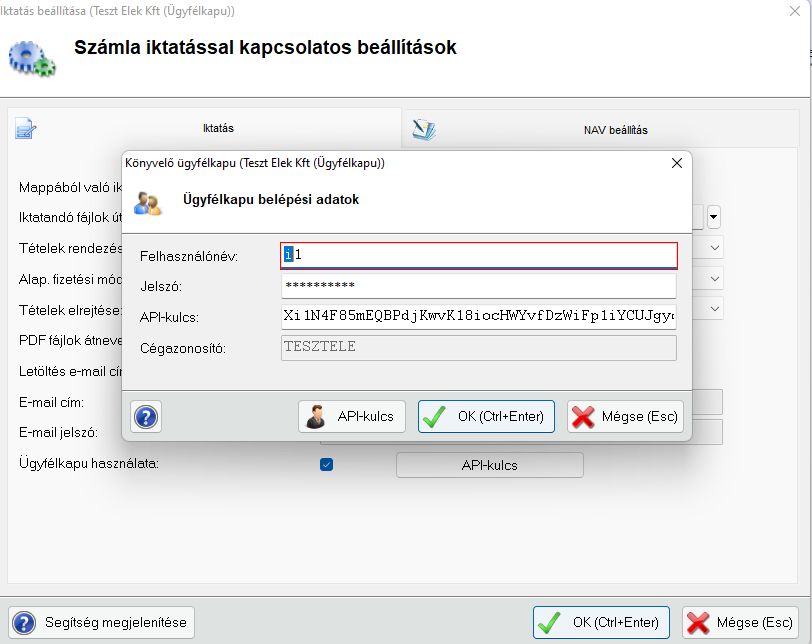
Ahhoz, hogy az ügyfélkapuról le és feltölthessünk, a QS programban is meg kell adni a kapcsolódáshoz szükséges adatokat. Lépjünk be a ’Szkennelt-felismert bejövő számlák iktatása’ menüpontba és ott kattintsunk a Beállításokra (Fogaskerék ikon). Itt az első fülön található az ’Ügyfélkapu használata’ mező. Ezt pipáljuk ki majd kattintsunk az API-kulcs gombra. (Ez a gomb csak szuperkezelő számára látható, ezért a beállításhoz egy ilyen felhasználónak kell belépnie.) Itt adjuk meg a felhasználónevet és jelszót majd kattintsunk az API-kulcs gombra. Ha az adatokat helyesen adtuk meg akkor a ’API-kulcs’ mezőben megjelenik egy 200 karakter hosszú kódsor. Ez feltétlenül szükséges az ügyfélkapura kapcsolódáshoz. Az Oké gombbal mentsük el.
Fontos! A webes iktatónak és a programnak azonos évben kell állnia ahhoz, hogy az API-kulcs generálása sikeres legyen!
3. Partnerek felvitele
A partnerek felvitelét lehetőségünk van kézzel vagy a QS programból átadni. Ezt cégenként kell megtennünk. A cégek között a jobb felső sarokban található legördülő menü segítségével tudunk váltogatni.
Amennyiben kézzel szeretnénk partnert hozzáadni, a Felhasználók felviteléhez hasonlóan az „Új tétel” gomb megnyomásával tudjuk megtenni.
Ha a programban már szereplő partnereket szeretnénk az ügyfélkapura átadni, akkor a partnereknél az ’Adatokkal végezhető műveletekben’ a ’Partnerek frissítése az Ügyfélkapun’ menüpontot válasszuk. Ha új partnert adunk hozzá, akkor a program az átadást elvégzi, ezt egy üzenetben jelzi.
Ha már létező partnert módosítunk, akkor a változás a webes felületen is látható lesz.
4. Iktatás
Az iktatás cégenként kell külön elvégezni.
Bejövő és kimenő számlák iktatása
Bal oldalt az Iktatás fül lenyitása után láthatjuk a Bejövő és a Kimenő számla menüpontokat. Itt iktathatjuk a számlákat. A táblázat felett található gombok közül a „ NAV Online számla adatszolgáltatás” segítségével tudjuk lekérni a NAV szerveréről az oda beküldött számlákat. Ehhez szükséges hogy a NAV technikai felhasználó adatait megadjuk. (Jobb felső sarokban található fogaskerék ikon)
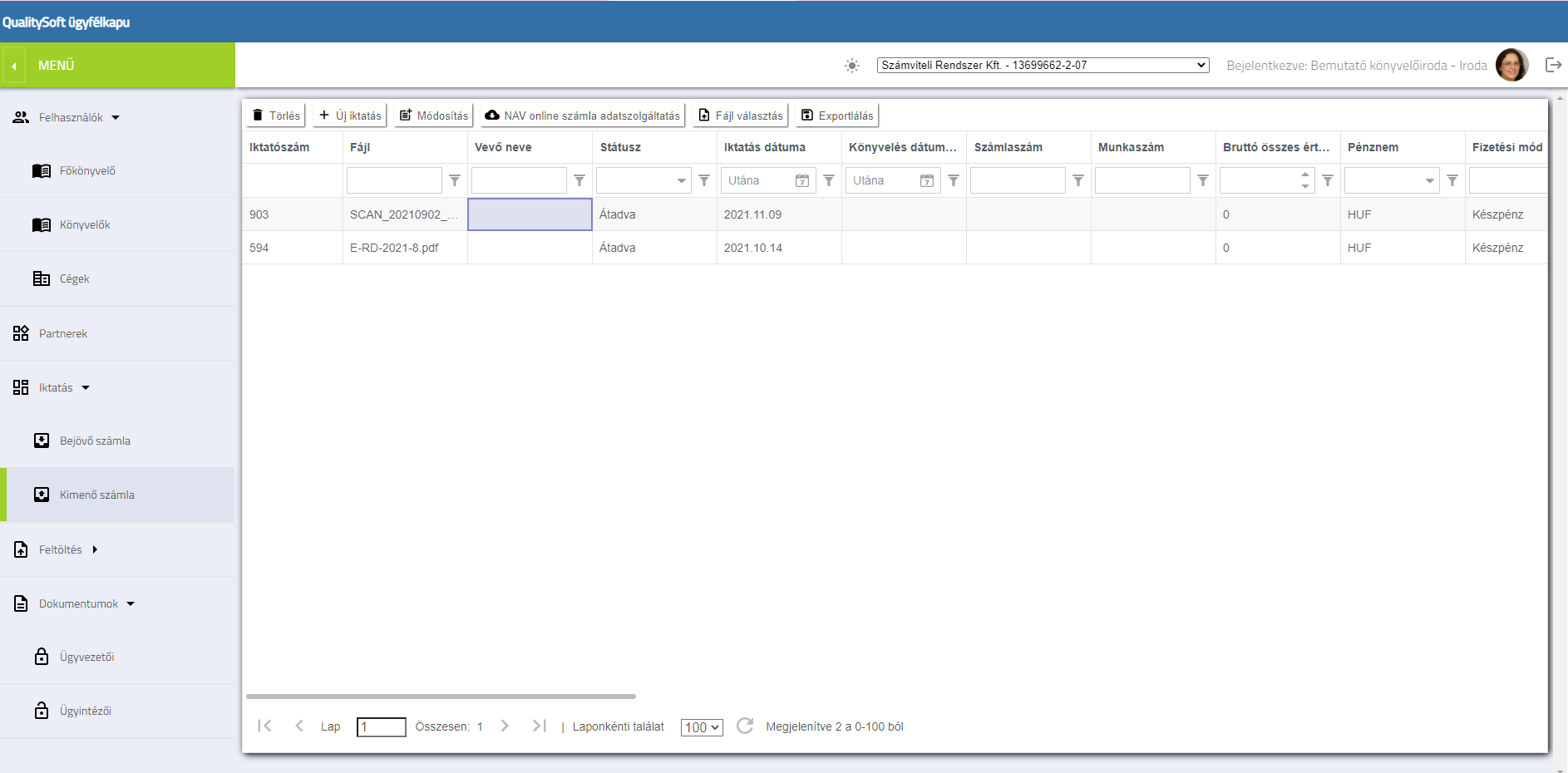
Az „Új iktatás” gombot megnyomva, előjön az iktató ablak. Itt a „Fájl kiválasztása” gomb segítségével tudja kiválasztani a PDF számlát. Ezután lehetőségünk van arra is, hogy a bizonylatszám mezőben található kis nyílra kattintva, előhozzunk egy listát azokról a számlaadatokról, melyeket korábban letöltöttünk a NAV szerveréről, majd kiválasztani a PDF számlához tartózó számla adatokat és így automatikusan kitöltődnek az adatok az iktató ablakban.
Lehetőségünk van arra is, hogy egyszerre több PDF számlát iktassunk. Ehhez a „Fájl választás” gombot. Ennek a segítségével egyszerre több fájlt is ki tud választani a meghajtójáról. Az így iktatott PDF számlákon állva az „Új iktatás” gomb mellett található „Módosítás” gombbal lehet előhozni az iktatóablakot, ahol ki tudjuk tölteni a számlához tartozó adatokat, vagy párosítani tudjuk a NAV szerveréről letöltött számlaadatokkal.
A webes felületen, a Cégek menüpontban található ’Átadott adatok’ oszlopban megadhatjuk, hogy lekérés esetén mely számlákat adja át a webes iktató. A két lehetőség az 'Iktatva és ellenőrizve' és az 'Ellenőrizve'. Előbbinél minden iktatott és ellenőrizve státuszú sor átadásra kerül, míg ha az utóbbit választjuk akkor csak az ellenőrzött sorokat engedélyezi letölteni.
A QS programban az iktatásba belépve az ’Ellenőrzés’ gombbal indíthatjuk el a számlák letöltését. A kattintás után egy ablakot fogunk látni ahol megadhatjuk a letöltés paramétereit. A 'Miket tölt le?' mezőben alapértelmezetten az 'Összes iktatott' lehetőségen fog állni, ez azt jelenti, hogy minden elérhető számlát le fog tölteni. Ezt átválthatjuk a 'Hónapra iktatottra' is. Ennek hatására aktívvá válik a következő kettő legördülő menü is. A 'Letöltés módja' sorban azt adhatjuk meg, hogy ha a webes iktatóban lévő tételekhez rendeltünk hónapot (Hónap oszlop a webes felületen) akkor azok letöltését hogyan kezelje a program. Ha a 'Kiválasztott hónap' lehetőséget választjuk akkor a harmadik sorban megadott 'Hónap' mezőben adhatjuk meg melyik hónapot szeretnék lekérni és csak azokat a sorokat kapjuk meg, amelyekhez ez a hónap van beállítva. Ha a 'Csak üres hónapokat' választjuk ki, akkor azokat a sorokat tölthetjük le, ahol nincs hónap kiválasztva, helyette a 'Nincs kiválasztva' szerepel. Az utolsó opció a 'Kiválasztott és üres', ebben az esetben a harmadik sorban kiválasztott hónap és a 'Nincs kiválasztva' együttesen lesz letöltve. 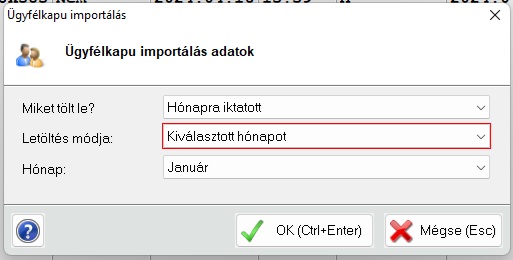
Kimenő számla XML
A webes iktató felületén a Feltöltés menüben a Kimenő számla XML segítségével tudjuk feltölteni a számlázó programokból kinyert, adóhatósági adatszolgáltatás nevű állományt (NAV.XML).
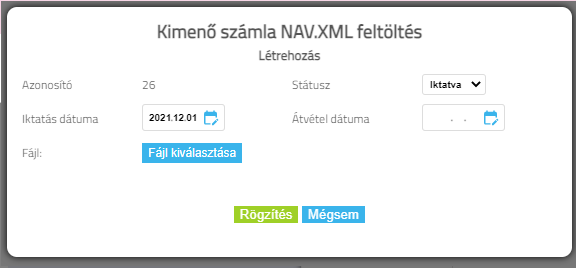
A bal felső sarokban található „Új tétel” gombra kattintva előjön a feltöltő ablak, ahol a „Fájl kiválasztása” gombbal tudjuk betallózni a meghajtónkról a megfelelő állományt. Ezután a „Mentés” gombra kattintva fel is töltjük az állományt.
A ’Könyvelés/Kimenő számlák importálása NAV XML alapján’ menüpont elindításával belépünk a NAV.XML import modulba. Itt az importálás módjánál lehetőségünk van az ’Ügyfélkapu fájlbetöltés’ kiválasztására. Ekkor az Importálandó fájl választásánál nem a saját meghajtójáról tud állományt betallózni, hanem a webes iktatóra feltöltött állományok közül tudja kiválasztani a megfelelőt, majd ezután a szokásos beállítások után rögzítheti is az állományban szereplő tételeket.
Banki import
A Banki import állományok iktatásának a módja, megegyezik a NAV.XML állományok importálásának módjával. A banki import állományok iktatása menüponton belül az „Új tétel gombra kattintva tudjuk feltölteni ide az internetbankokból kiexportált állományokat, ahogy a NAV.XML állományokat is iktattuk.
A QS programban a Könyvelés/ Banki import állomány beolvasása menüponton belül, az F5 billentyű vagy bal felső sarokban Importálás gombot válasszuk. Itt is lehetőségünk van beállítani azt, hogy az importálás módja „Ügyfélkapu fájlbetöltés” legyen, így az importálandó fájl választásánál, a webes iktatóra feltöltött állományok közül válasszunk. Ezt követően a szokásos módon elvégezzük a szükséges teendőket a banki import modulban, majd rögzítjük a tételeket a főkönyvbe.
Egyéb irat
Az Egyéb irat menübe feltöltött fájlokat, a programban az ’Egyéb dokumentumok iktatása’ menüpontba tölthetjük le (Letöltés gomb).
5. Dokumentum feltöltése
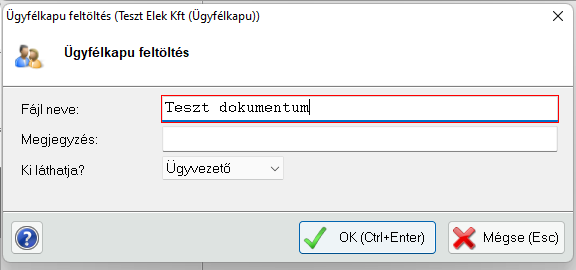
Azokban a programokban ahol megfelelően be van állítva az ügyfélkapu kapcsolat (2. pont), azokban a nyomtatások előtt megjelenő lila ablakban láthatóvá válik egy ’Feltöltés QS ügyfélkapura’ opció. Ezt választva egy ablakban be kell állítani, hogy a dokumentumot ki láthatja. Ettől függően fog feltöltődni a webes felületre. (Ügyvezetői vagy ügyintézői dokumentumok)
6. Visszafrissítés
Ha a QS programban egy webes ügyfélkapuról letöltött tételt szerkesztünk/módosítunk vagy akár le is könyveljük, a változások elküldésre kerülnek a webes felület felé. Így a módosítások a programban és az ügyfélkapunk is láthatóak lesznek.
7. Számlák átmozgatása
Abban az esetben ha nem a megfelelő évbe történt az adott kimenő vagy bejövő számla feltöltése van mód arra hogy a megfelelő évbe mozgassuk a dokumentumokat. Ehhez az "Átmozgatás" gombra klikkelve ki kell választani a "Bejövő számla" vagy a "Kimenő számla" lehetőséget, majd a megjelenő listában a sorok elején látható jelölőnégyzet bepipálásával ki tudjuk választani azt/azokat a bizonylatokat amit/amiket szükséges átmozgatni másik évbe.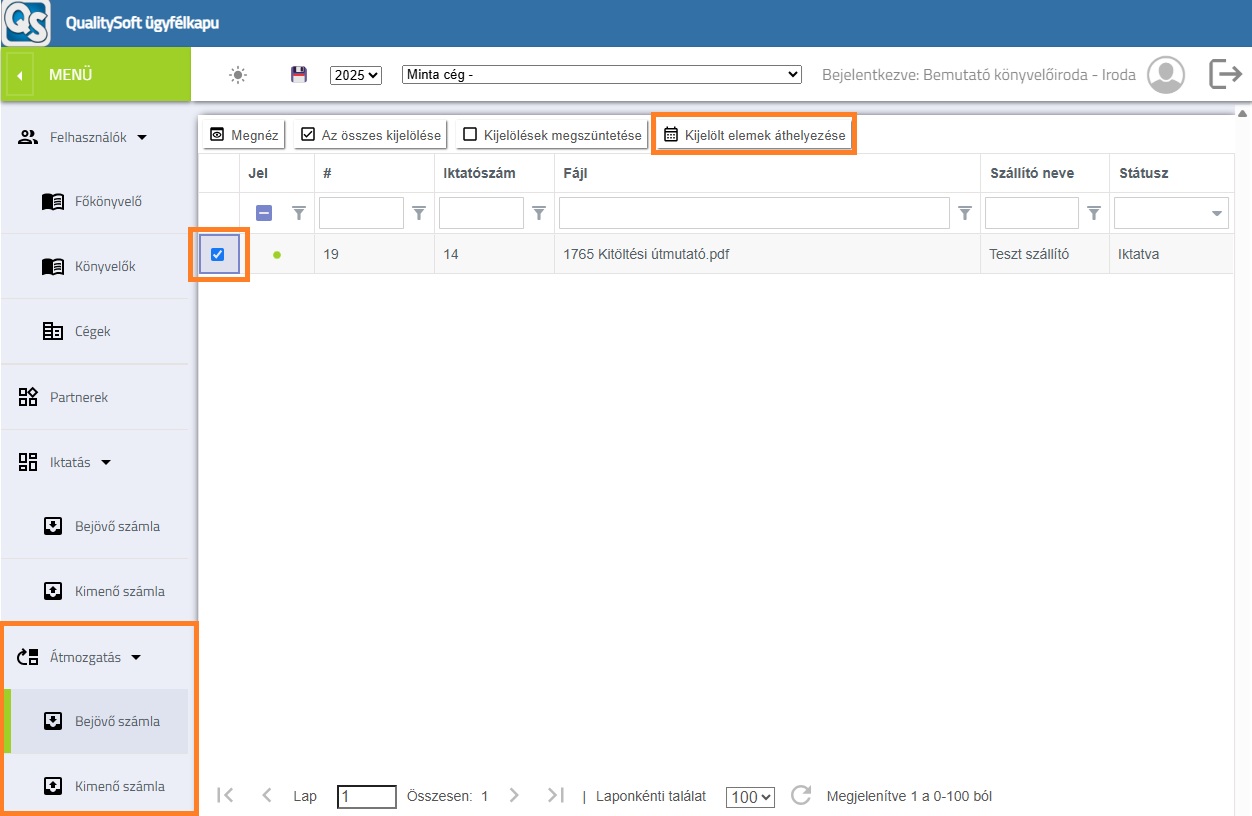
Ha a kijelölés folyamatát befejeztük, akkor a "Kijelölt elemek áthelyezése" gombra szükséges klikkelni, aminek hatására a lenti képen látható ablak fog megjelenni, amiben a "CÉL" mezőbe beállítható a megfelelő év.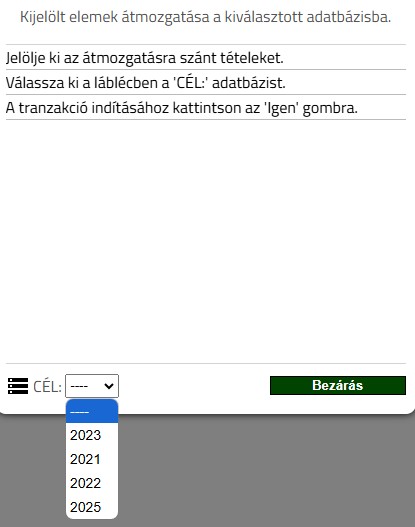
8. Banki importállományok letöltése
Könyvelés\Banki import állomány beolvasása menüpontba belépve az "Importálás" gombra klikkelve megjelenő ablakban ha be van beállítva az "Alapértelmezett útvonal" mezőbe egy létező útvonal és kiválasztásra kerül az importálandó fájl , akkor azok letöltődnek az alapértelmezett útvonal mezőbe megadott helyre. Ha a kiválasztott importálandó fájlhoz tartozik PDF akkor a fájl kiválasztásának pillanatában megtörténik a PDF állomány letöltése is.