 Üzenet

 Írjon nekünk
Programunkban lehetőség van arra, hogy a normál könyvelési képernyő használatakor előre kontírozott eseményekkel meggyorsítsuk a rögzítést. Azonban ezt nem csak egy, hanem kettő vagy három alábontás esetében is megtehetjük.
A "Karbantartás/Esemény kontírkódok beállítása" menüpontban lehet beparaméterezni az különböző eseményeket, melyeket aztán könyvelés közben Shift+F2-vel, vagy a megfelelő menüsori ikonnal lehet előhívni (csak a kiválasztott naplóba rögzülő események jelennek meg, amelyeknek több ellenszámlájuk is meg van adva).
Az "Ellenszámla" mezőben szereplő szám lesz az első alábontásban. Ezt minden esetben kötelező kitölteni. A második és harmadik alábontásban szereplő számot pedig a "További ellenszámla 1" és a "További ellenszámla 2" mezőkben lehet megadni. Ezek kitöltése opcionális, de ha megadjuk, akkor másként fog működni az F2-es könyvelés, mint egyetlen ellenszámla esetén. A főszámla és mindegyik ellenszámla oszlopában megadható gyökérszám. Ilyen esetben a program minden megadott gyökérszám esetében felhoz egy ablakot, amelyben ki kell választani egy könyvelhető alábontást, ami ténylegesen rögzülni is fog.
(Az alábbi képen az oszlopok sorrendje és szélessége kissé eltér a programban szereplőtől. Erre a kép olvashatósága miatt van szükség.)
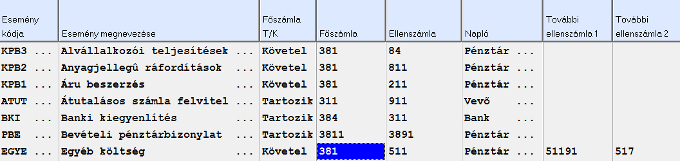
Az Esemény kontírkódok beállításáról bővebben itt olvashat: Esemény kontírkódok beállítása
A képen beállított eseményt a pénztár napló könyvelésekor lehet használni az F2, vagy a képen pirossal bekeretezett gomb megnyomásával. Ekkor ki kell választani az "Egyéb költség" eseményt, majd a felugrik egy egyszerűsített eseménykönyvelési ablak. Ebben megadhatók a szükséges adatok.
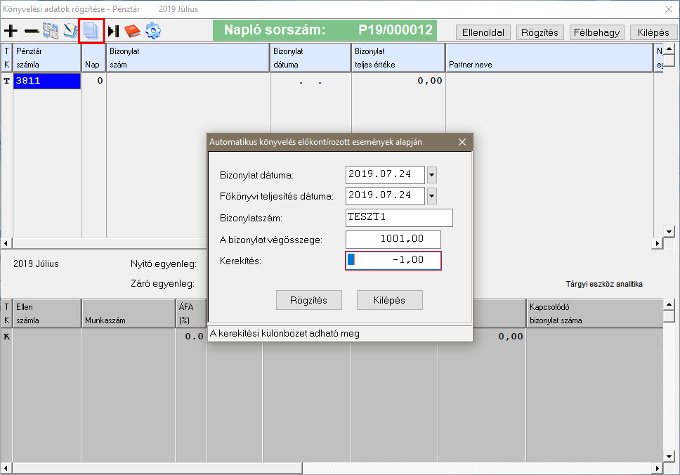
A rögzítés gombra kattintva a rendszer felhoz több választó ablakot, hogy meg lehessen adni főszámlát, az első és a harmadik ellenszámlát (a második ellenszámla nem gyökér, ezért azt nem kell kiválasztani). Végül egy megerősítő kérdés után berögzülnek az adatok a normál könyvelési ablakba.
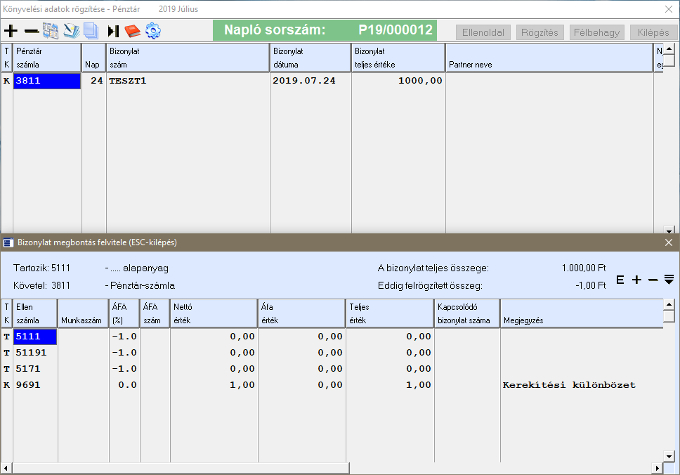
Látható, hogy a bizonylat teljes értéke a kerekítési különbözettel korrigálva megjelenik a fejben. A rendszer automatikusan átugrik az alsó táblázatba, ahol az alábontásokban kézzel kell szétosztanunk a bizonylat teljes értékét. Az így rögzített alábontások mindig áfa körön kívüli sorokként jönnek létre, de természetesen utána szabadon módosíthatók; megadhatók az áfa adatok is.
Végül a bizonylatot rögzíthetjük a szokott módon.