Pénztárgépszalag felvitele a ‘Könyvelés\Pénztárgépszalag rögzítése’ menüben lehetséges. Amennyiben még nincs egy pénztárgép se felvéve, először hozzá kell adnunk egyet. Ha vannak pénztárgépeink ki kell választanunk melyikhez szeretnénk rögzíteni.
Új pénztárgépet a Plusz (+) billentyűvel vagy az ‘Új tétel létrehozása’ gombbal adhatunk hozzá. Pénztárgép törlés esetén a program figyelmeztet arról ha már van tétel rögzítve a törölni kívánt pénztárgéphez. Ezután a kapcsolódó sorok is törlésre kerülnek!
Miután kiválasztottunk egyet, a táblázatban láthatóak a már korábban rögzített sorok. Az ‘Új’ gombbal adhatunk hozzá újabbat. A program növeli a legmagasabb sorszám értékét. Amennyiben adtunk meg prefixet a pénztárgép adataihoz, azt is láthatjuk a sorszám előtt.
A dátum megadása kötelező! Egy dátumra csak négy sor rögzíthető maximum. Ha korábbi dátumot adunk meg, mint az utoljára rögzített sor, akkor a sorszám mező szerkeszthetővé válik. Ilyenkor megadhatunk egy, a pénztárgép kezdősorszámánál nagyobb egyedi sorszámot. Vigyázzunk, hogy ne adjunk meg két ugyanolyan sorszámot!
A Dátum mező alatt láthatjuk a gyűjtőket. Itt annyi jelenik meg amennyit a pénztárgép beállításaiban bekapcsoltunk. Ha a gyűjtőknek adtunk nevet akkor azt láthatjuk, ha nem akkor a Gyűjtő-A, Gyűjtő-B stb. feliratok jelennek meg. A gyűjtőkbe beírt összegek összesítése az Összesen mezőben jelenik meg.
Ha a Beállításokban bekapcsoltuk korábban a Nem pénztárgép árbevétel funkciót akkor megjelenik egy Nem pgép. árbev. mező. Ez a mező az összesenre nem lesz hatással de a nyomtatási képen megjelenik az összesítése.
A Téves elütés mezőbe beírt összeg abban az esetben módosítja az összesen értékét, ha a beállításokban ezt adtuk meg. Ha egy 0-nál nagyobb összeget írunk be, aktívvá válik a mögötte lévő mező ahol kiválaszthatjuk, hogy a téves elütésnek milyen az áfája. Ennek akkor van jelentősége amikor a könyvelésbe szeretnénk átadni, mert a kiválasztott áfával megegyező gyűjtővel fogja a program könyvelni. Ha a '-' választjuk, nem fog a téves elütés lekönyvelődni.
A Kerekítés mezőbe beírt összeg külön sorként fogy könyvelődni, a beállításokban megadott főkönyvi számokra.
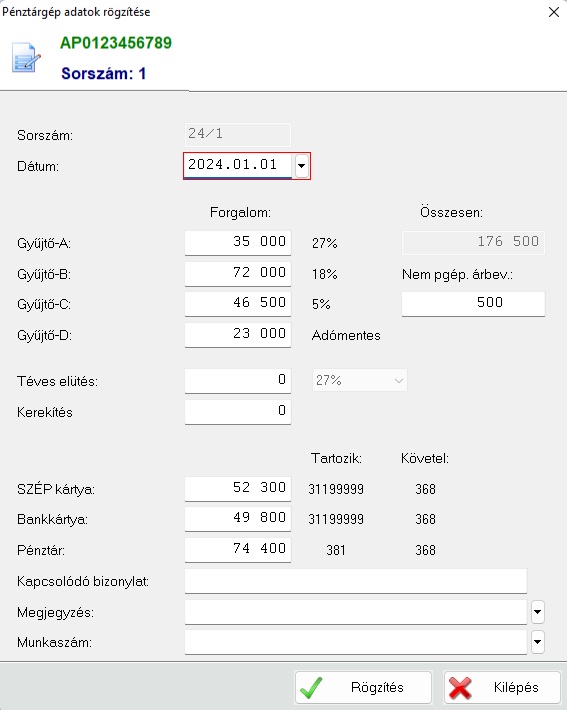
Ezek alatt található 4 mező, melyben a SZÉP kártya, a Bank, az Egyéb nem pénztári és a Pénztár mezők ahol szétoszthatjuk a gyűjtő összegeket.
A Kapcsolódó bizonylat mezőbe beírhatunk egy kapcsolódó bizonylatszámot
Az utolsó előtti mező a Megjegyzés, ahova egy 50 karakter hosszú szöveget írhatunk vagy választhatunk a felvitt sablonokból. Ha korábban hozzárendeltünk a pénztárgéphez megjegyzést, akkor azzal ez a mező kitöltődik.
Szintén töltődik az utolsó Munkaszám (vagy ahogy a karbantartásban elneveztük) mező, ha a beállításokban megadtunk egy munkaszámot. Ezt rögzítés előtt még módosíthatjuk.
Pénztárgép szalag újbóli átadása, törlése
Ahhoz hogy a pénztárgép szalag átadása megismételhető legyen szükséges elvégezni az alábbi lépéseket:
1. Az Egyéb\Könyvelt tételek módosításába belépve az érintett pénztárgép szalag könyvelését törölni kell.
2. A Könyvelés\Pénztárgép szalag rögzítése menüpontba belépve a korábban törölt tételt szükséges megkeresni, majd jobbra lépve az "Átadva?" oszlopon duplán klikkelve vagy enterezve szükséges átállítani az oszlopot "Igen"-ről "Nem"-re.
3. A Könyvelés\Pénztárgép szalag rögzítése menüpontban az ikonsorban az "Átadás" ikonra klikkelve elvégezhető a tétel könyvelésbe rögzítése.
Amennyiben törölni szeretné a tételt Könyvelés\Pénztárgép szalag rögzítése menüpontból, akkor a menüpontba belépve a törölni kívánt tételre lépve az ikonsorban a "Törlés" ikonra klikkelve vagy a billentyűzeten a - gombot megnyomva törölhető a tétel.
Fontos! Ha már a könyvelésbe rögzített tételt töröl, akkor a kezdő grand total módosulni fog (erről a program figyelmeztető üzenetet ír ki), a program elvégez egy újraszámolást a megmaradt sorok grand totálján. Ha olyan sort törlünk amit már korábban lekönyveltünk, akkor a törölt sor összesenjének összegével fog változni a pénztárgép kezdő grand totálja, és úgy számolódik újra a megmaradt sorokon. Ha nem szeretnénk, hogy a lekönyvelt sor törlése módosítsa a pénztárgép kezdő grand totálját, akkor törlés előtt enterezzünk az "Átadva?" oszlopon, hogy "Nem" értéken álljon és utána végezzük el a törlést.
Továbbá a tételek törlése során fontos figyelembe venni, hogy a NAV-tól csak az elmúlt 14 napra visszamenőlegesen kérdezhetők le az állományok, ha ennél régebbi tételt töröl, akkor annak újbóli rögzítését kézzel szükséges elvégezni.
A Beállítások gombbal hozhatjuk elő az aktuális pénztárgép beállításait és itt is módosíthatjuk azokat.
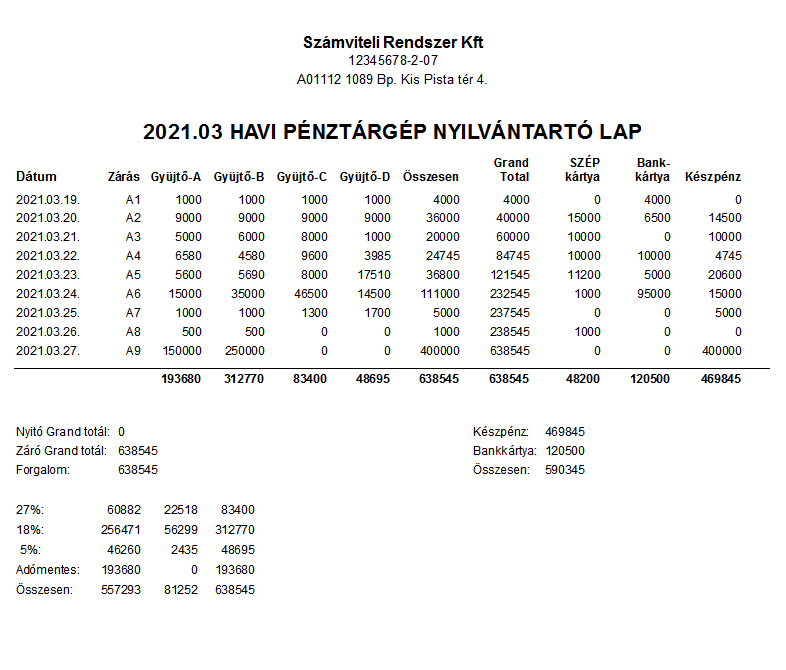
A Nyomtatás gombbal lehetőségünk van egy adott hónap kinyomtatására. Minden nyomtatás előtt a program bekéri az évet és a hónapot amelyet nyomtatni szeretnénk.
Az Excel gombbal importálhatjuk az aktuális táblázatot egy külön fájlba.
Az Átadással lekönyveltethetjük az egy adott hónapra rögzített sorokat, a Beállításokban megadott főkönyvi számok alapján. Ezután az átadott sorok színe megváltozik, így jelezve, hogy már egyszer át lettek adva. Egy sort nem lehet többször átadni!
A Pénztárgépek gombbal választhatunk a többi pénztárgép közül.