A NAV iktató használata több módon történhet:
1. Hagyományos kép nélküli NAV.XML iktató
A hagyományos, kép nélküli NAV iktató használata során a NAV 3.0 ikonra kattintva a NAV-tól letöltött tételek közvetlenül a bejövő számla iktató ablakba fognak letöltődni a képen látható módon.
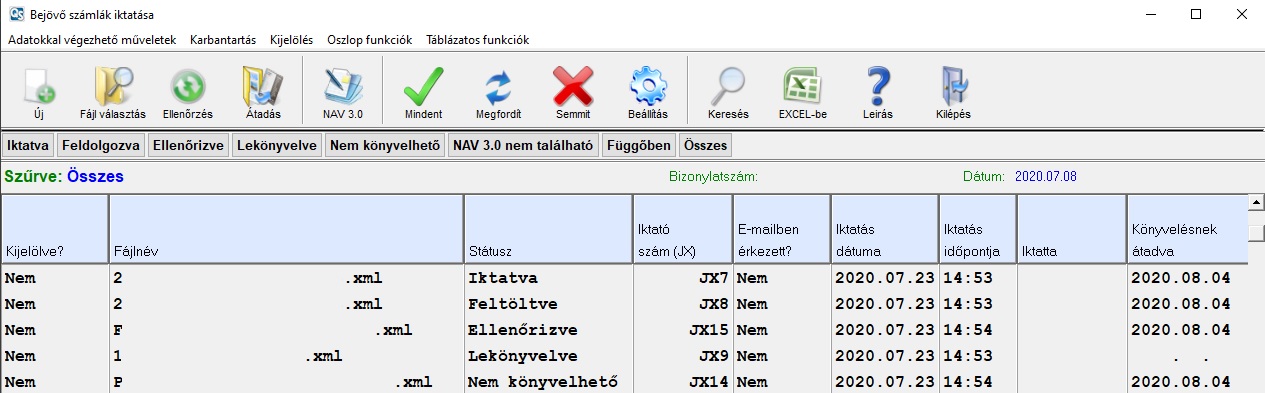
Az ide letöltött tételek esetében a fájl nevének végén .xml áll.
Ezután a letöltött NAV.XML-ekhez hozzárendelhető a bejövő számla PDF formátumban, vagy a program képes a NAV.XML-ek mellé
generálni egy fiktív generált számlaképet az egyeztetés megkönnyítése céljából.
2. Külön képeket tartalmazó és külön NAV.XML iktató használata esetén akár a bejövő akár a kimenő számlák iktatásába lépünk be a megnyíló iktató ablakban először a feltöltött pdf-ek
listája fog megjelenni, és ide lehet felvenni vagy letölteni a számlák képeit.

A képek felvitele után a NAV3.0 ikonra klikkelve pedig egy külön NAV iktató ablak fog megnyílni, melyben a letöltött NAV.XML-ek láthatóak.
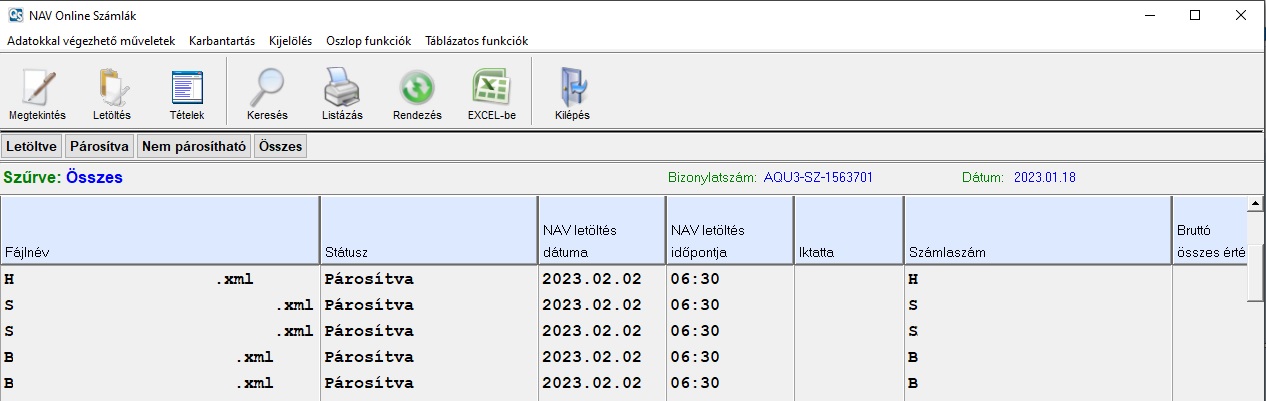
A külön NAV iktatóban a "Letöltés" ikonra klikkelve lekérhetőek a még le nem töltött NAV.XML-ek adatai a NAV Online Számla rendszeréből.
Ha megtörtént a NAV.XML adatok lekérdezése, akkor az iktató kezdő képernyőjére visszalépve (ahol a PDF-ek megtalálhatóak) párosíthatjuk össze a PDF-eket a NAV.XML adatokkal a következőképpen.
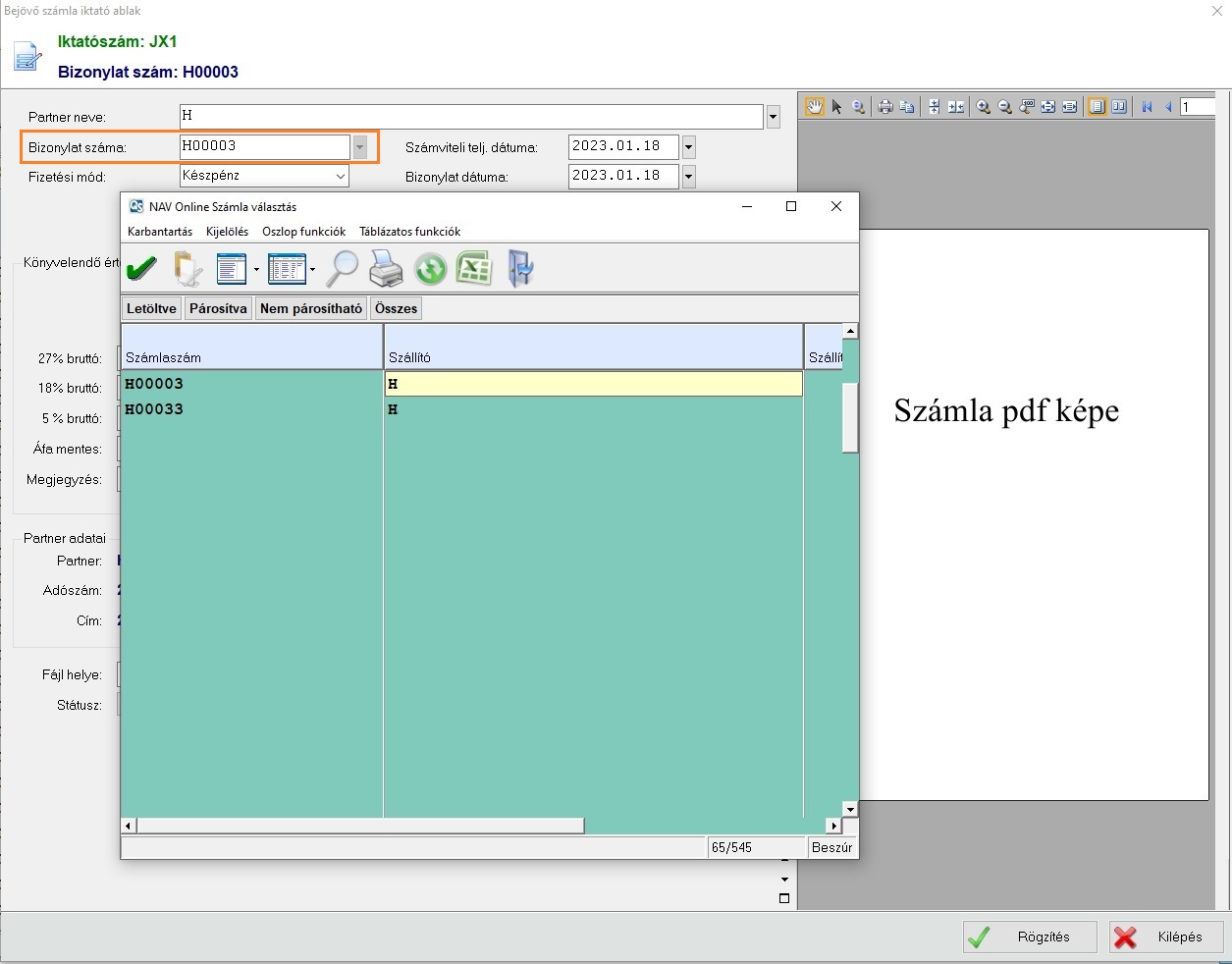
A "Módosítás" ikonra klikkelve vagy a SPACE billentyűt lenyomva a képen látható ablakban a bizonylat száma mező végén található nyílra klikkelve megjelenik egy választó ablak,
amiből kiválasztható a PDF-hez tartozó NAV-tól lekért számlaadat (xml) a bizonylatszámra vagy a partnerre történő kereséssel és ENTER nyomásával.
A külön NAV iktató használatáról és beállításának módjáról a következő cikkben olvashat részletesebben:
Külön NAV iktató használatának részletes bemutatása
Érdemes még tudni, ha korábban a hagyományos NAV iktatót használták és nincs tétel elrejtés beállítva (például a már lekönyvelt tételek elrejtése), akkor ezek a korábban lekért xml-ek is láthatóak lesznek a PDF-ek mellett.