 Üzenet

 Írjon nekünk
Lehetőség van a programban a NAV Online számlákat egy külön adatbázisban tárolni és onnan párosíttatni az iktatott PDF számlákkal.
A külön NAV iktató használatakor a NAV-tól letöltött számlák nem az iktató adatbázisába kerülnek, hanem egy másik, külön adatbázisba. Ekkor az iktatott PDF számláknál elég csak a bizonylatszámot beírni az iktató ablakon a ‘Bizonylat száma’ mezőbe, vagy az F10 billentyű megnyomásával kiválasztani a felbukkanó ablakban.

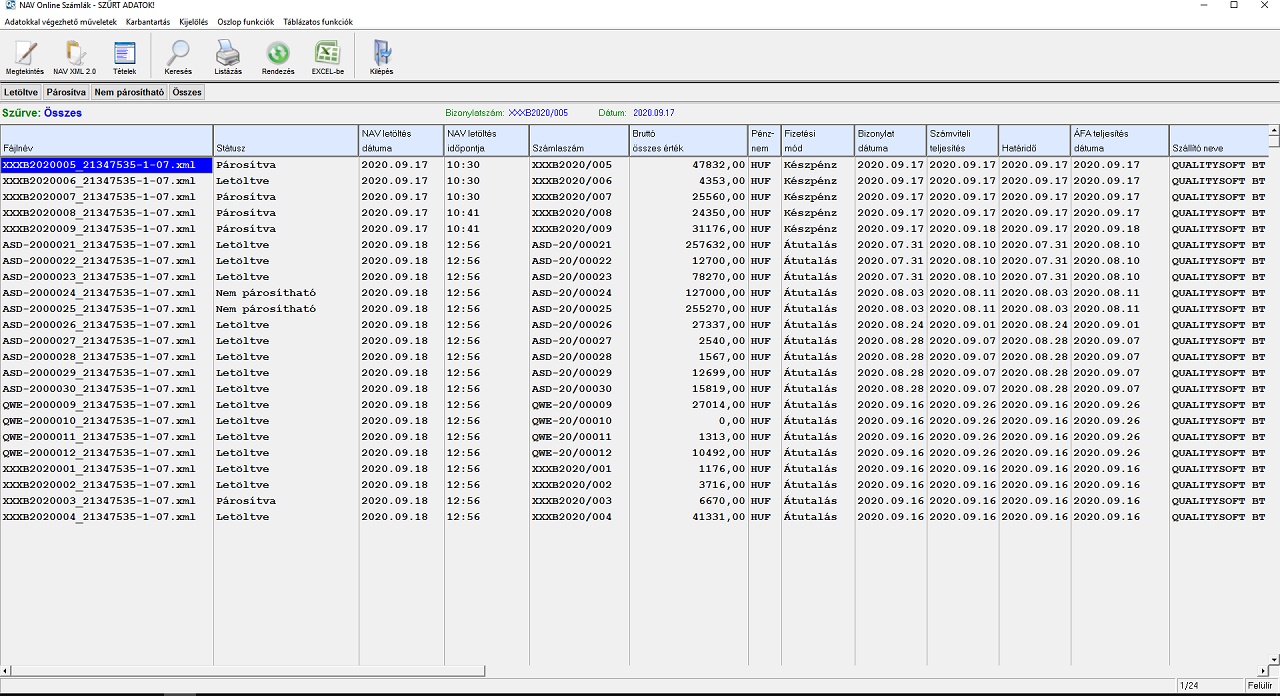
Ebben az ablakban láthatjuk a NAV XML számlákat. A számlaszám oszlopon elég, ha csak elkezdjük begépelni a keresett számlaszámot és az ablak folyamatosan szűkíti a találatokat a beírt karakterek alapján. Ha megtaláltuk a keresett számlát és kiválasztjuk, akkor a NAV XML adatai párosítva lesznek a PDF számlával.

Ahhoz, hogy ezt a fajta működést aktiváljuk, a bejövő számla iktató modulban a ‘Beállítások’ gombra kattintva, a ‘NAV beállítás’ fülön válasszuk a ‘Külön NAV iktató használata’ funkciót. Ezután a gombsoron a NAV 3.0 gombra kattintva tudjuk megnyitni a NAV Online számlák adatbázist. Ebben a működésben a NAV-tól letöltött XML fájlok ide kerülnek. Ehhez a 'Letöltés' gombra kattintsunk és adjuk meg mely időszak számláit szeretnénk letölteni a NAV-tól a külön adatbázisunkba. Ezután a letöltött NAV XML-el feldolgozása következik, a kapott adatok megjelennek itt. Ebben a menüpontban a számlák adatait nem módosíthatjuk, mivel azok a NAV-tól kapott adatokat mutatják. Három státusza lehet egy tételnek itt. Letöltve jelzi, hogy a számla le lett már töltve de ennél még nem történt több vele. A Párosítva jelzi, hogy ez már párosítva lett egy számlával. A Nem párosítható státusszal pedig azt jelezhetjük, hogy ha a számlát nem szeretnénk párosítani.
A Tételek gombra kattintva a számla tételeit nézhetjük meg.
Amikor párosítunk egy számlát a hozzá tartozó NAV adatokkal, akkor a számla státusza a ‘Feldolgozvára’ változik, a külön NAV iktatóban pedig ‘Párosítvára’ áll át. Így láthatjuk, hogy mely iktatott számla lett már feldolgozva, illetve azt is, hogy mely NAV XML lett már párosítva a hozzá tartozó számlával.
Abban az esetben, ha az iktatónak ezt a működését szeretnénk használni, akkor az már nem fog működni, hogy a bizonylat szám beírásakor közvetlen a NAV-tól töltse le a számlát. Mindenképp a külön NAV adatbázisban fog keresni, ezért érdemes azt a munka megkezdése előtt mindig frissíteni.
Ha a párosítást nem az iktatóban hanem a könyvelésben szeretnénk elvégezni, arra is lehetőségünk van. Ilyenkor az iktatót üresen kell hagynunk, és minden adatot a NAV-tól a külön iktatóba kell eltölteni. Ezután az 'Átadás' gombra kattintva a program azonnal továbblép a könyvelésbe. Itt a bizonylatszámon állva szintén tudunk a külön iktatóba letöltött számlák között keresni és választani.
Fontos! A hagyományos NAV iktató és a külön NAV iktató használatát vegyesen nem javasoljuk.
Amennyiben módosításra kerülnek az iktató beállítása, tehát hagyományos NAV iktató használata mellett külön NAV iktató kerül beállításra vagy épp fordítva, akkor az új beállítással letöltött tételek a beállítás visszamódosítását követően már nem lesznek letölthetőek a visszamódosított működéssel, mert azokat a tételeket letöltöttnek érzékeli a program, mivel az új beállítással valóban meg is történt ezen tételek letöltése.
Javítani a fenti jelenséget úgy lehet, hogy az iktatóból törli az érintett tételeket, visszaállítja a programot a valóban használni kívánt funkciónak megfelelően. A tételek törlését követően szükséges a programkönyvtárat megnyitni, megkeresni az érintett cég mappáját, azon belül az OCR mappát amiben megtalálható egy NAVXML mappa. A NAVXML mappában találhatóak a letöltött XML állományok és ha tudjuk hogy mely bizonylatok lettek téves helyre letöltve, akkor ebből a mappából törölhetjük azokat. A törlést követően újból le lehet tölteni az XML-eket a megfelelő iktatási felületre.