Ahhoz hogy a számla iktató modulban tudjuk szinkronizálni a képeket több számítógép között az kell hogy telepítve legyen a gépünkre a Microsoft OneDrive alkalmazás, és beállítsuk mely mappákat szeretnénk szinkronizálni.
Az első lépés hogy megnézzük hogy van-e gépünkön Onedrive alkalmazás.
Ezt két módon tehetjük meg. A windowsban az alsó sorban a tálcán jobb oldalon alul vannak rejtett ikonok ehhez tartozik egy nyilacska. Ha erre rákattintunk akkor megjelennek az ikonok, és ott ha látunk egy fekete körvonalú felhő ikont akkor telepítve van az onedrive alkalmazás. A másik módszer hogy megnézzük a C: meghajtónkat ás van ott egy OneDrive mappa illetve a mappa választóban a bal oldali gyors sávon van egy kék felhő ikon, akkor szintén telepítve van az onderive alkalmazás.
Amennyiben windows 10-et használunk akkor az onderive valószínűleg már a gépünkön van, azt nem kell letölteni.
Azonban ha ezek nincsenek a gépünkön akkor telepítenünk kell a következő helyről az alkalmazást:
https://onedrive.live.com/about/hu-HU/download/
vagy
https://go.microsoft.com/fwlink/p/?LinkId=248256
Amennyiben feltelepítettük az alkalmazást akkor amennyiben a tálcán levő fent említett felhő ikonra rákattintunk
akkor a következő ablakban tudunk bejelentkezni: 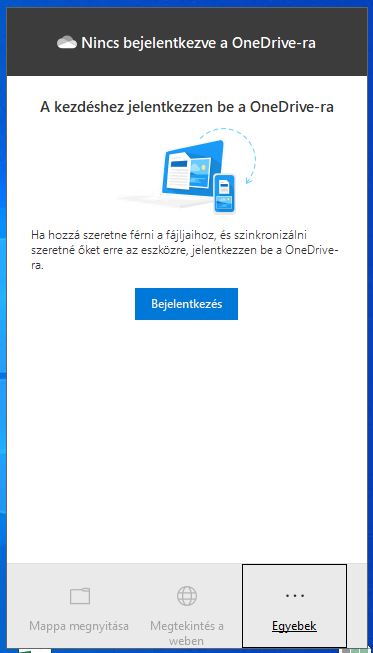
A bejelentkezés gombra kattintva a következő kép fogad minket: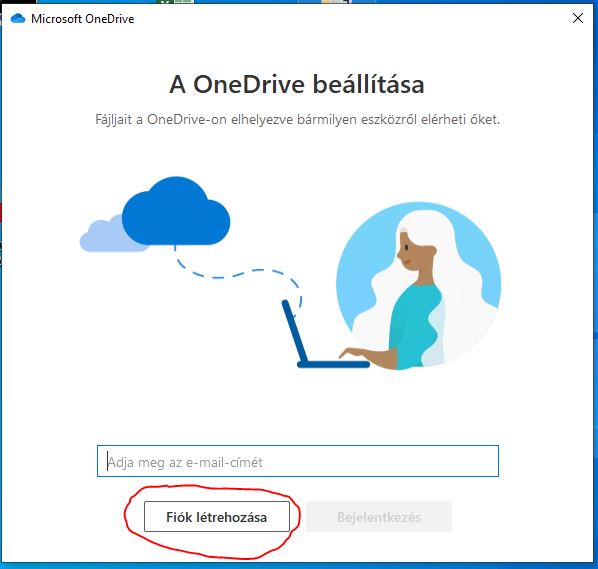
Itt két lehetőség van:
1. Ha még nincs regisztrált microsoft fiókunk - ekkor létre kell hozni a fiókot.
A képen látható módon bekarikázott részen a fiók létrehozására kattintunk.
2. Már van regsiztrált office365 vagy microsoft fiókunk - ebben az esetben azonnal bejelentkezhetünk- .
Ekkor az Adja meg az e-mail címét bekérő mezőbe írjuk be a regisztrált bejelentkező e-mail címünket
Mindkét esetben a következő kép fogad minket:
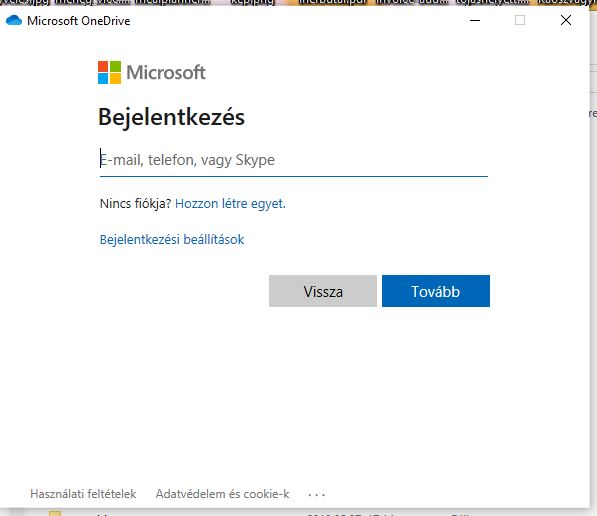
Ezután ha most regisztrálunk akkor létre kell hoznunk egy jelszót legalább 8 karakterből álljon kis és nagybetűket tartalmazzon és számot: 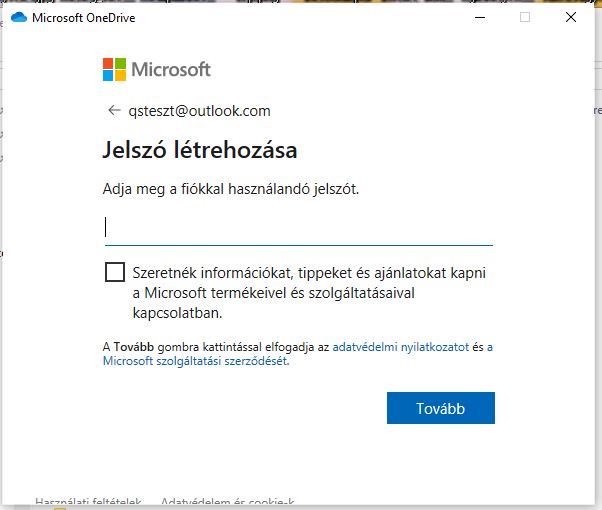
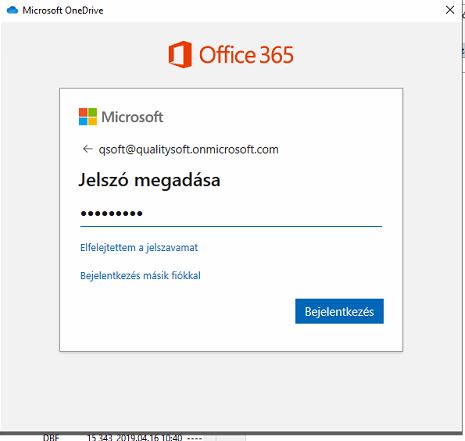
Ha már korábban regisztráltunk vagy office365-öt használunk akkor csak írjuk be a jelszavunkat, fontos hogy az ügyfél njek ne adjuk meg a jelszavunkat, mert akkor esetleg a többi ügyfél számláihoz is hozzá tud majd férni ezzel:
Bejelentkezés után a következő kép fogad minket. ezen a képernyőn be kell állítanunk azt a mappát ahol szeretnénk az iktatóba kerülő képeket tárolni.
Amennyiben a könyvelőiroda gépén vagyunk akkor hozzunk létre egy gyűjtő mappát, és a gyűjtő mappa alá hozzuk létre azoknak a cégeknek a mappáit a cégnevekkel akiknek szinkronizálni akarjuk a szkennelt képeit, és itt ezen a képernyőn a fő gyűjtő mappát adjuk meg.
Amennyiben az ügyfél gépén vagyunk, akkor ott szintén létrehozhatunk egy mappát amibe kell az ügyfélnek szkennelnie az anyagot. Fontos hogy ez alá a mappa alá létre fog majd jönni ugyanaz a mappanév amit a könyvelőiroda gépén a cég almappájaként (a cégnévvel) létrehoztunk ennek az ügyfélnek, ezt majd csak később kell beállítanunk, most elég egy gyűjtő mappa létrehozás és megadása ezen a gépen is.
A Hely módosítása linkre kattintva választhatjuk ki az útvonalat:

Amennyiben beállítottuk az útvonalat akkor több másik képernyő is jön elő itt mindig a továbbra kattintsunk: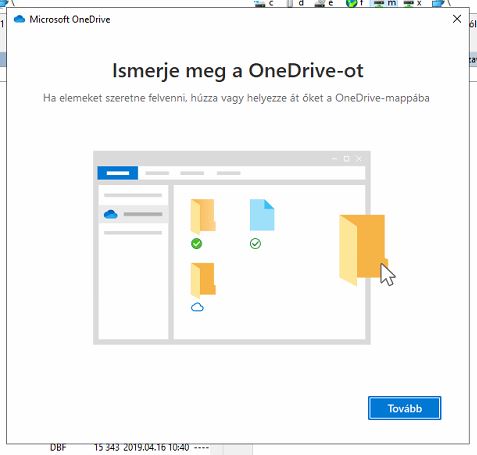
Ezzel az onedrive beállításra került, és megkezdődik a szinkronizálás. a könyvelőiroda gépén nincs több teendő.
Azonban az ügyfél gépén még be kell állítanunk azokat a mappákat amiket szinkronizálni szeretnénk, mivel ha ezt nem tesszsük meg akkor az ügyfél gépére is leszinmkronizálódnak a többi ügyfél adatai is.
Kattintsunk megint a start menüvel egy sorban levő alsó sorban a tálcán jobb oldalt található rejtett ikonokra és a felhő ikonon a jobb egérgombbal előjön egy menü. Itt a Beállítások menüponotot válasszuk:
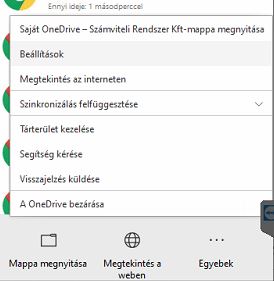
ekkor előjön egy ablak, ahol a fülek közül a második tabfület (Fiók felirattal) nyissuk ki,
És a képen bekarikázott Mappák kiválasztás linkre kattintsunk rá:

Itt pedig a következő a teendőnk. Kivesszük a pipát minden -a gyűjtő mappa alatt levő - cégből, és egyedül abban az cégnevű almappában hagyjuk meg a pipát amelyik ügyfél gépén vagyunk éppen. Ez biztosítja hogy ennek az ügyfélnek a gépére csak a saját fájljai szinkronizálódjanak és más cég dokumentumai ne. A könyvelőiroda gépén itt minden cégnék bent hagyhatjuk a pipát mivel oda az összes ügyfélnek le kell szinkronizálódnia
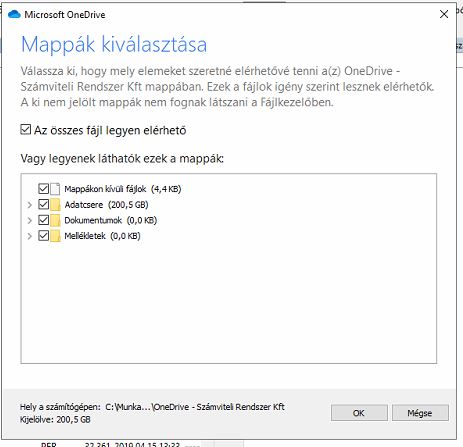
Ezzel készen is vagyunk. az ügyfél ezentúl a saját mappájába szkenneljen és akkor az megjelenik a könyvelőiroda iktatójában és az ügyfél saját iktatójában is.