 Üzenet

 Írjon nekünk
Bizonylatokat a Bizonylat/bizonylatrögzítés menüpontban tudunk rögzíteni. A bizonylat rögzítés menüpontban a hónap kiválasztása után ki kell választanunk a rögzíteni kívánt számla fajtáját, és ezután rögzíthetjük.

Számla kiállításának menete:
A számla kitöltése a fejléc kitöltésével kezdődik. Itt a partner adatait beírhatjuk, vagy a legördülő lista segítségével kiválaszthatjuk adatbázisból. A többi adatot értelemszerűen kell megadni, megadásánál figyelje az alsó sorban lévő segítséget. Ha plusz adatokat is beállítottunk, akkor azokat is töltsük ki.
Export számla esetében a devizanemet, és árfolyamot is meg kell adnunk.
Számlakiállítás alapképe: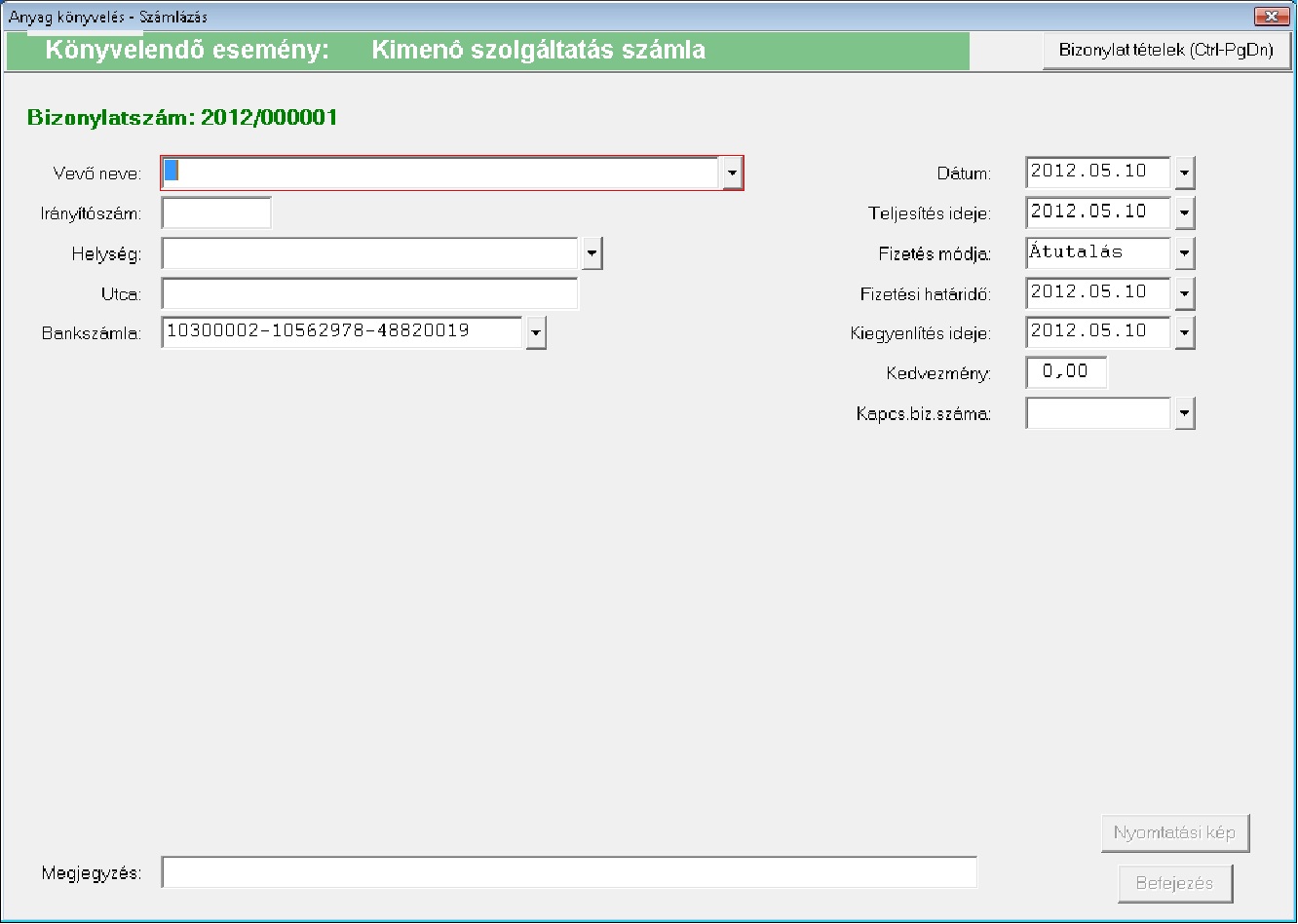
A fejlécből a bizonylattételekhez úgy jutunk, hogy az utolsó fejléc adaton ENTER-t nyomunk.
A fejléc mezőinek kitöltése után a dátumokat, fizetési módot is kitölthetjük, ezután a megjegyzést és a bizonylattételeket is felrögzítheti.
A bizonylat tételeknél a „+” billentyűvel hozhatunk létre új sort, és a „-” billentyűvel törölhetünk sort.
Amennyiben Önnek be van állítva, hogy szolgáltatást és árucikket is számlázhat ugyanazon bizonylattípuson, akkor az első árucikk/szolgáltatás felvétele után a "+" billentyűvel egy újabb árucikket, a "ctrl és +" billentyűkombinációval pedig egy újabb szolgáltatást adhat hozzá a listához. A billentyűkombinációk helyett választhatja a hozzátartozó ikonokat is az új sorok hozzáadásához.
Ha sikeresen felvette a szolgáltatást vagy árucikket, akkor a bizonylat nettó összegét és az áfa %-ot is ki tudja tölteni. Itt tudjak az előleget is beszámítattni.
Bizonylat tétel felvitele számlázásnál: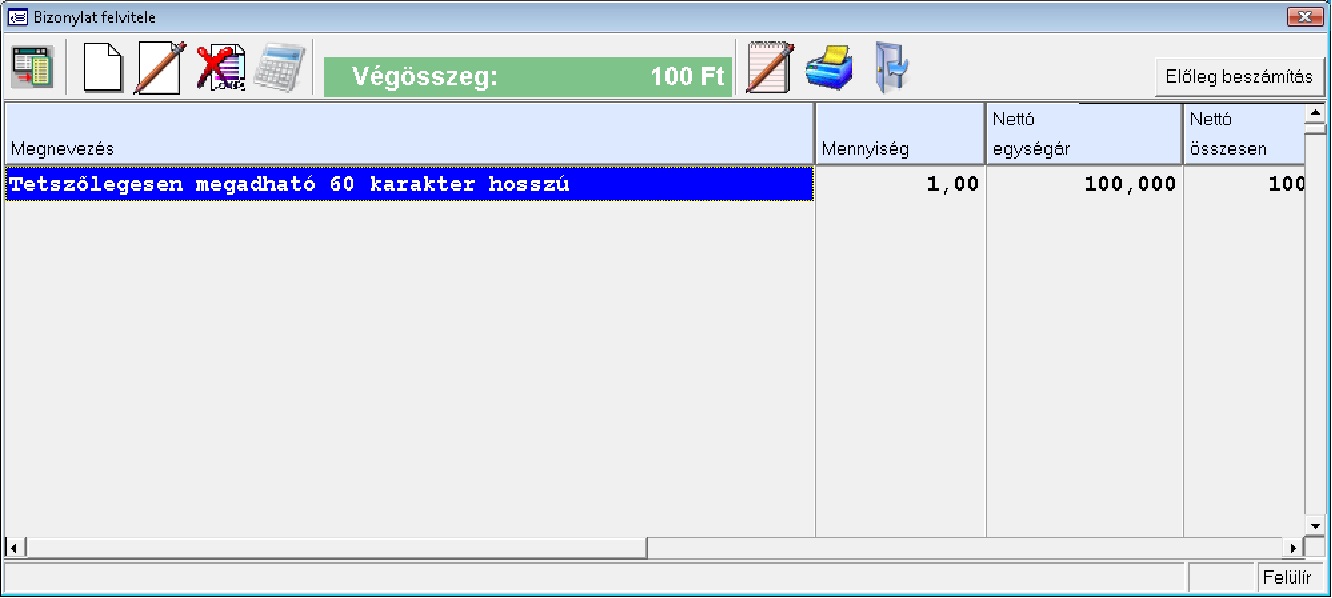
A bizonylat tételekről az ESC-vel lépünk tovább vagy Kilépés gombbal. Beírhatjuk a megjegyzés mezőbe a kívánt megjegyzésünket, amit a számlára írnánk.
Vevő számla rögzítése esetén professional vagy egyedi számlázóban lehetőség van egy .pdf fájl kapcsolásához. A Pdf melléklet mezőre kattintva egy választó ablak jelenik meg, ahol egy fájlt választhatunk, amelyet a számlához kapcsolhatunk.
Rögtön megnézhetjük a számlát, nyomtathatjuk, kérhetjük Pdf ként elmentve.
Az elkészült számlák megtekinthetők a bizonylat műveletek menüpontban.
Demo verzió esetében minden bizonylatra a tételek alatt rákerül a következő felirat:
DEMO SZÁMLA!
A BIZONYLAT PÉNZÜGYI ÉS ÁFA ELSZÁMOLÁSRA SEMMILYEN MÓDON NEM ALKALMAS!