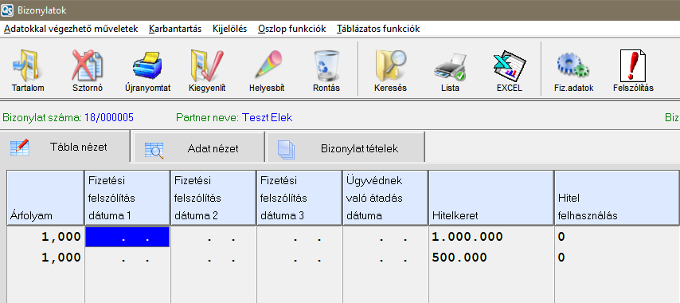
A program kintlévőség kezelési moduljának az egyik fő részét a fizetési emlékeztetők, fizetési felszólítások és ügyvédi átadás kezelése teszik ki. Ezek a funkciók a "Bizonylatok -> Bizonylat műveletek" menüpontban érhetők el. (A kintlévőség kezelés aktiválásáról a Kintlévőség kezelés bekapcsolása című cikkben található bővebb információ. Az előző évi nyitott számlákat lekérve nem érhető el ez a funkció.)
Szükség szerint, a bizonylat műveletekben egy előzetes szűrést lehet végezni egy adott idő intervallumra, vagy egy adott partnerre, de természetesen egy bizonylattömb összes bizonylata is lekérhető a táblázatban. A táblázat megjelenése után tetszőleges szempontok szerint további szűrések is megadhatók.
A Ctrl+F5 billentyűkombinációval vagy a "Felszólítás" ikonnal indítható el az emlékeztetők, felszólító levelek és az ügyvédi átadás kinyomtatása vagy kiküldése. Ez a menüpont figyelembe veszi a táblázat esetleges szűréseit is, vagyis csak a táblázatban szereplő bizonylatok közül fogja kigyűjteni az adott felszólítási típusnak megfelelő bizonylatokat. Ezen kívül az előző évi nyitott számlák közül is kigyűjti azokat a továbbra is kiegyenlítetlen bizonylatokat, amelyek az adott bizonylattömb előző éveinek számlái közé tartoznak.
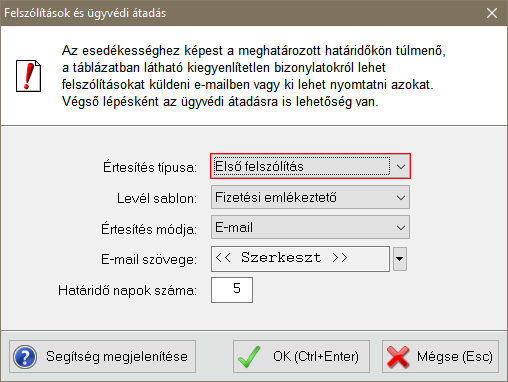
A megjelenő ablakban öt különböző értesítési típus közül lehet választani: első, második és harmadik felszólítás, ügyvédi átadás, valamint emlékeztető. Mindegyik típushoz eltárolódik a határidő napok száma is. Ezek módosítását természetesen megjegyzi a rendszer az OK gomb megnyomásával. A program a bizonylat esedékességéhez (fizetési határidejéhez) adja hozzá ezeket a napokat, és ha ez már egy múltbeli dátumot eredményez a menüpont indításakor, akkor a rendszer kigyűjti a bizonylatot, mint amiről emlékeztetőt, felszólítást vagy ügyvédi átadást kell küldeni. Természetesen, ha már ki lett küldve egy felszólítás, akkor azt a bizonylatot már nem gyűjti ki újra a program az adott típusú felszólítások lekérdezése esetén. Vagyis ha már eltelt a képen is látható 5 nap, és már kiküldésre került az első felszólítás, akkor már a második felszólítók kigyűjtésénél fog megjelenni a bizonylat, ha az ahhoz beállított határidő (pl. 15 nap) is lejár. Az emlékeztetők esetében azonban nem kerül rögzítésre a kiküldés ideje, vagy azt akárhányszor el lehet küldeni a vevőknek.
A levél sablon mezőben a folyószámla levelezés sablonjai közül a "Fizetési felszólítólevelek" típusú sablonokat jeleníti meg a rendszer a fizetési felszólításoknál, és az "Ügyvédi átadás" típusú sablonokat az ügyvédi átadás esetében. Az emlékeztető és a felszólító levelek esetében meg is jegyzi a rendszer az utoljára kiválasztott sablont. Az itt megadott sablon szövegével készül majd el a felszólítólevél vagy az ügyvédi átadás dokumentuma. Ezeknek a sablonoknak a beállításáról a Folyószámla levelezés szövegsablonok átírása című cikkben található bővebb információ.
A nyomtatási képen megjelenik a késedelmi kamat, és számolja is a rendszer, ha a "Kilépés -> Gyors menü -> Rendszer működési alapadatok (alap működéshez)" menüpontban ki van töltve a "Késedelmi kamat (%)" mező.
A felszólítás módjánál megadható, hogy e-mailben legyen kiküldve a levél, vagy ki legyen nyomtatva. Nyomtatás esetében egyszer bekéri a rendszer, hogy melyik nyomtatóra küldje a dokumentumokat, és utána partnerenként egy levelet fog nyomtatni, amin szerepel a vevő összes bizonylata, ami az adott felszólítás vagy az átadás hatálya alá esik.
Amennyiben e-mailben kell kiküldeni a leveleket, akkor az e-mail szövege mezőben felszólítási típusonként külön-külön meg lehet fogalmazni a kiküldendő e-mail szövegét, és PDF csatolmányként fog szerepelni a dokumentum. Természetesen a rendszer tartalmaz alapértelmezett szövegeket az e-mailekhez, de ajánlott ezeket elolvasni és esetlegesen módosítani az igényeknek megfelelően. A szerkesztő ablakban egy legördülő lista segítségével be lehet szúrni több kódot is (pl. az aktuális cég nevét, címét, ügyintézőjét, az aktuális dátumot, stb.), amiket a rendszer az e-mail elküldésekor be fog helyettesíteni az aktuális értékekkel.
Az e-mail címeket a felszólító levelekhez a rendszer a vevőtörzsből próbálja meg kigyűjteni. Ha ez nem sikerül egy vagy több partner esetében, akkor egy figyelmeztető üzenet jelenik meg, és a kigyűjtött táblázatban piros színnel meg lesznek jelölve azok a bizonylatok, amelyeket a rendszer az e-mail cím hiányában nem fog elküldeni. Ügyvédi átadás esetén a "Könyvelhető cégek karbantartása" menüpontban lehet megadni az ügyvéd e-mail címét. Ennek hiányában nem lehet e-mailben kiküldeni az ügyvédi átadás dokumentumait. Az ügyvéd címének beállítási lehetőségéről az Ügyintézők megadása vevőkhöz című cikkben található további információ.
A megfelelő beállításokat megadva, és az OK gombra nyomva elindul a feltételeknek megfelelő bizonylatok kigyűjtése a bizonylat műveletek táblázatból. Ha vannak olyan bizonylatok, amelyek megfelelnek a megadott kritériumoknak, akkor azok megjelennek egy táblázatban, amely lényegében ugyanazokat az oszlopokat tartalmazza, mint a bizonylat műveletek. A kigyűjtésbe nem kerülnek bele azok a bizonylatok, amelyeknél ki van töltve a "Kiegyenlítés kelte" oszlop. Ezeket a bizonylatokat kiegyenlítettnek tekinti a rendszer.
A program a kigyűjtésnél figyeli a könyvelést is. Ezért azokat a bizonylatokat, amelyek kiegyenlítetlennek látszanak a számlázó modulban, de valójában már kiegyenlítésre kerültek a könyvelésben, vagy nem is szerepelnek abban, azokat egy külön táblázatban jeleníti meg a rendszer egy figyelmeztető üzenet után. Az itt megjelenő bizonylatok nem fognak rákerülni az emlékeztetőre, fizetési felszólításra vagy ügyvédi átadás dokumentumára. Ezeknél valószínűleg az a probléma, hogy a bizonylat műveletekben nincs kitöltve a kiegyenlítés kelte. A minden szempontnak megfelelő bizonylatok a következő táblázatban jelennek meg.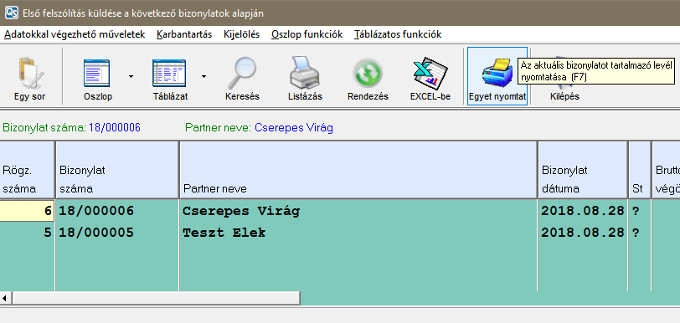
Ebben a táblázatban már egymást követően szerepelnek az egyazon vevőhöz tartozó bizonylatok, a vevő kódja alapján növekvő sorrendben. Az "Egyet nyomtat" ikonra kattintva vagy az F7 billentyűt megnyomva az aktuális sor partnerének a bizonylatairól lehet megtekinteni a nyomtatási képet a megszokott nyomtatási kimenet választó ablak segítségével. Természetesen innen akár ki is lehet nyomtatni egyesével a dokumentumokat. Ha azonnali vagy PDF nyomtatást választ ezen a ponton, akkor a nyomtatás végeztével az emlékeztetők kivételével a program feltesz egy kérdést: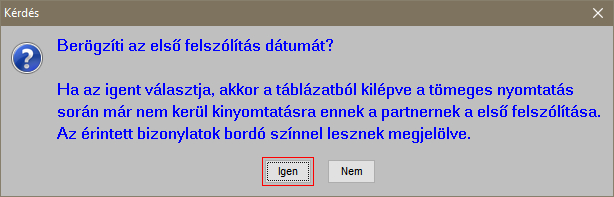
Igent választva az adott partner összes kigyűjtött bizonylatához rögzülni fog az aktuális dátum a felszólítás típusának megfelelő oszlopban (pl. első felszólítás esetén a "Fizetési felszólítás dátuma 1" oszlopban). Az így kinyomtatott bizonylatokat a rendszer már nem fogja kinyomtatni vagy e-mailben elküldeni a tömeges nyomtatás vagy küldés funkcióval. Ezek a sorok lila színre váltanak a táblázatban.
A táblázat első oszlopa e-mail küldés esetén a "Ki legyen küldve?", nyomtatás esetén a "Ki legyen nyomtatva?" fejléccel jelenik meg. Ez az oszlop alapértelmezetten igenen áll, és enterrel vagy a "Kiválasztás" ikonnal átállítható nemre (illetve vissza igenre). A partner összes bizonylatánál együtt mozog ez a kapcsoló a táblázatban (vagyis ha az egyik soron átállítják, akkor a partner összes során átáll). A táblázatból való kilépést követően a rendszer csak azokról a bizonylatokról küld felszólítást, amelyeknél ez az oszlop igenen áll.
A táblázatból kilépve a rendszer feltesz egy kérdést, hogy a beállítástól függően ki legyenek-e küldve vagy nyomtatva az egyesével még ki nem nyomtatott emlékeztetők, felszólítólevelek vagy ügyvédi átadások. Ilyenkor vevőnkként egy e-mail lesz kiküldve vagy egy levél lesz kinyomtatva (ez a művelet megszakítható menet közben, viszont a kiküldött vagy kinyomtatott leveleket nyilván már nem lehet visszavonni). Az e-mailekhez a PDF csatolmányokat a program az adott cég aktuális évkönyvtárán belül a FELSZOL mappába teszi. A fájlnév a partner kódjával kezdődik, majd egy szám jelzi a felszólítás számát, végül egy időbélyeg kerül a fájlnév végére (Pl.: C:\wintegralt\TELJES\2018\FELSZOL\31100003_1_V2018-08-28_14-10-2985.PDF). Ezeket a fájlokat így később is vissza lehet nézni, vagy ha nincs többé szükség rájuk, akkor ki is lehet törölni.
A küldésen vagy nyomtatáson túl a felszólítás típusának megfelelő oszlopba berögzül az aktuális dátum az összes érintett bizonylat esetében. A rendszer ezeket a dátumokat figyeli, és ha ki vannak töltve, akkor úgy veszi, hogy ki lett küldve az adott felszólítás vagy az ügyvédi átadás, és egy következő kigyűjtésnél már nem fogja hozni a kiküldendő bizonylatok között. Ezeket a dátumokat, hogy ha szükséges, akkor kézzel is ki lehet tölteni vagy ki lehet törölni.