 Üzenet

 Írjon nekünk
|
|
|
|
Házi pénztár program tudásbázis Újdonságok, törvényi változások, új év nyitása, Házi pénztár program |
|


Több cég kezelésére alkalmas programunkban van lehetőség menet közbeni cég váltásra is. Ez elősegíti a munka folyamat gyorsaságát. A végre hajtásához nem kell kilépni a programból elég a Könyvelés / Könyvelendő cég választása menüpontot elindítani. A menüpont elindítása után egy lista ugrik fel ahol szabadon kiválaszthatjuk az általunk kívánt céget melybe adatot szeretnénk felvinni.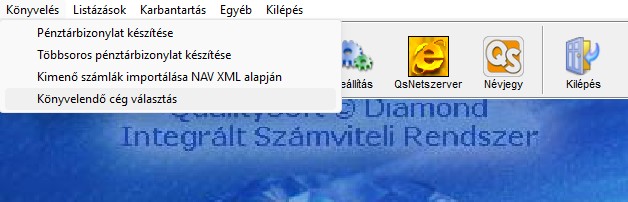

Programunkban lehetőség van bárhol előhozni a Windows beépített számológépét egyszerűen. Bővebben itt olvashat róla: Számológép
Programunk tartalmaz egy örök naptár ami a számológéphez hasonlóan bármikor előhívható, bővebben itt olvashat róla: Örök naptár
Lehetőségük van bármely programunkban lekérni az utolsó karakteres nyomtatási képet újra erről bővebben itt olvashat: Utolsó karakteres nyomtatási kép lekérése
A banki oldalon adott hozzájárulások minden esetben 180 napig érvényesek. A PSD2 szabályozás rögzíti ezt az időtartamot, itt az időintervallum szabályozására nincs lehetőség. Ez minden banknál így van, azaz 180 naponta a felhasználóknak meg kell hosszabbítani a banki felületen a hozzájárulást.
Amíg ez nem történik meg addig a programba belépve egy üzenet fog megjelenni kifizetetlen számla miatti tiltásról.
A régió beállítás elvégzéséhez a gépházba belépve az "Idő és nyelv"-re szükséges klikkelni.
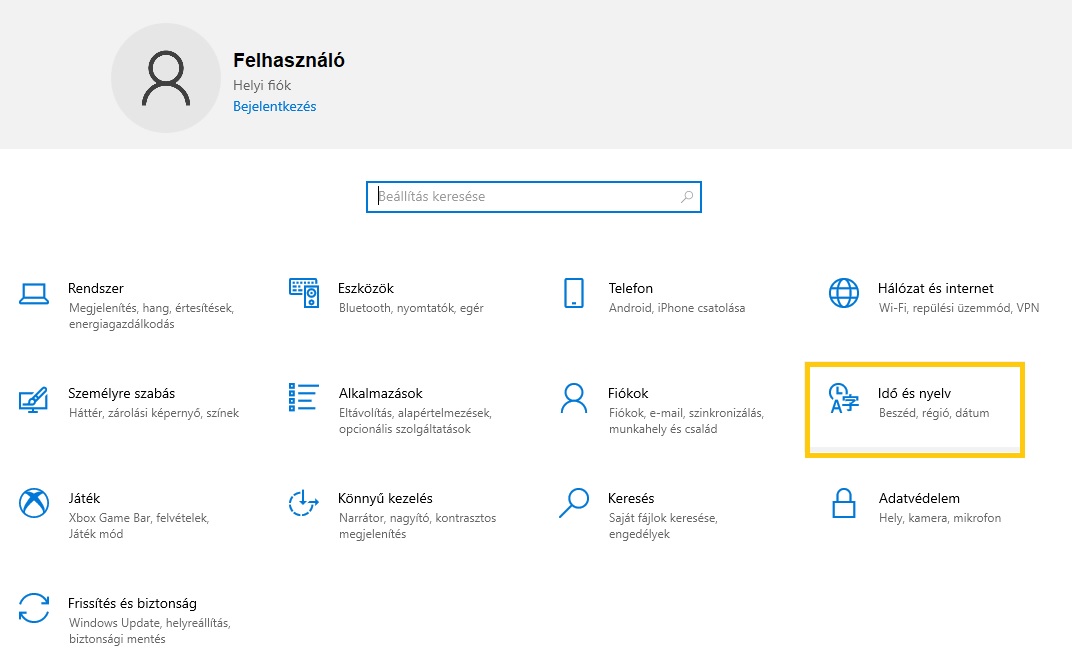
Az idő és nyelv beállításokon belül a jobb oldalon megjelenő listában a "Régió"-ra klikkelve nyílik meg a kívánt felület.

A megjelenő felületen az "Ország vagy régió" mezőbe Magyarországot kell beállítani.

Fontos! A fenti beállítást abban az esetben, ha távoli asztali kapcsolattal több felhasználóval csatlakoznak, akkor minden felhasználó esetében szükséges elvégezni.
Rendszerünkben lehetőség van a különbözeti áfa, vagy különleges eljárással megállapított adó automatikus kiszámíttatására és könyvelésére.
Első lépésként a "Karbantartás->ÁFA kódok karbantartása" menüpontban a "Különbözet szerinti ÁFA" sorban a "Kikapcsolva?" mezőt nemre kell kapcsolni.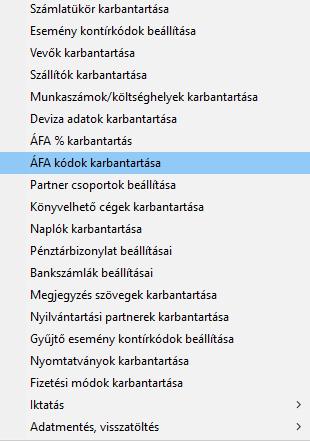
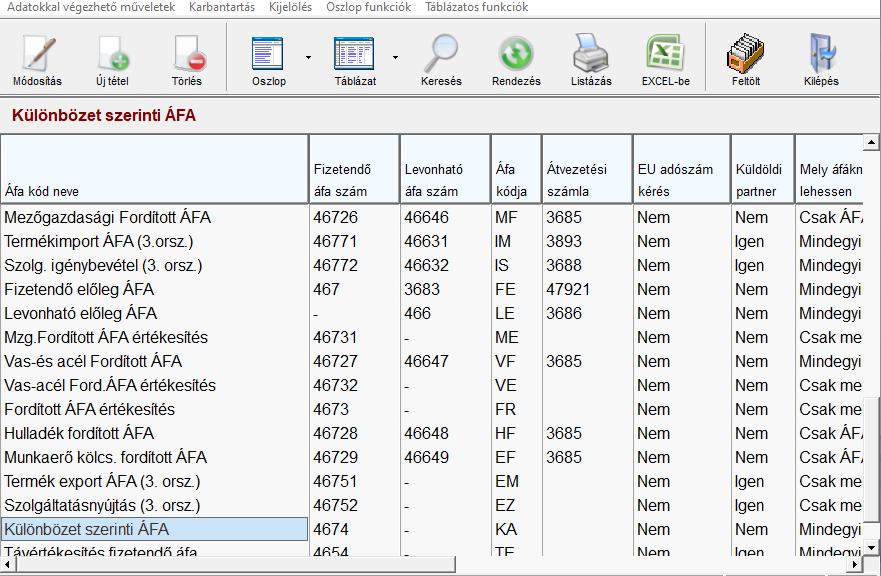
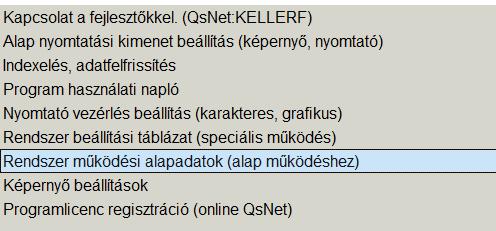
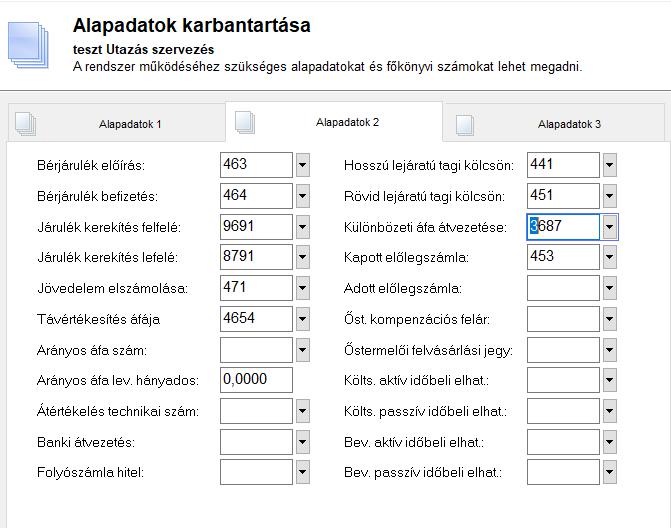
Második lépésként ki kell tölteni a megfelelő főkönyvi számmal a "Különbözeti áfa átvezetése" mezőt a "Kilépés/Gyors menü/Rendszer működési alapadatok (alap működéshez)" menüpontban.
Ezt követően a könyvelési ablakban már kiválasztható ez az áfa típus is.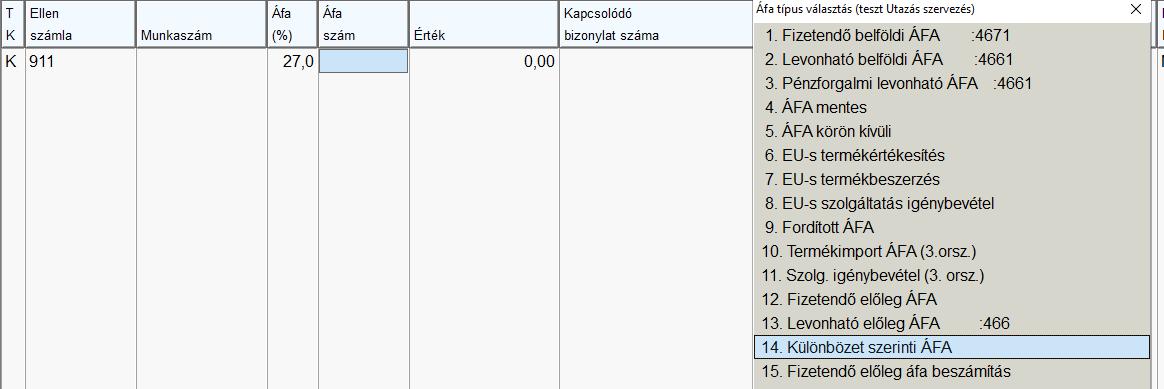
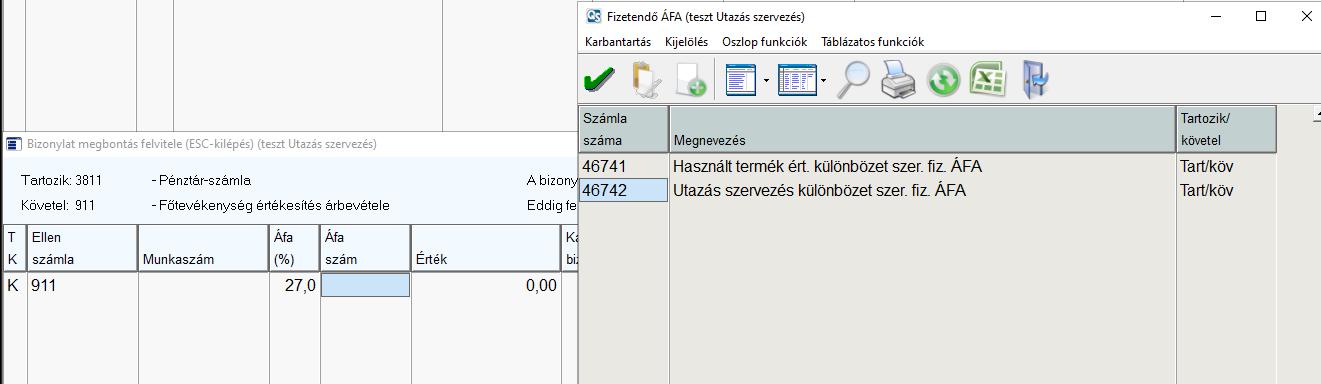
Itt kell megadni az adott tétel beszerzési értékét , amiből a rendszer ki fogja számítani a különbözeti áfát. Az eladási érték és a beszerzési érték különbözetére fog áfát számítani a program, amit egy vegyes soron különálló áfaként fog rögzíteni a rendszer (az áfa szám szemben az alapadatokban megadott átvezetési számmal). A teljes eladási érték pedig áfa körön kívüliként kerül automatikusan rögzítésre a vevőre és az ellenszámláre (árbevételre
"Jogszabályi háttér:
Az utazásszervezési tevékenység esetén az adó alapja az árrés.
Az árrés számítására 2020-ig féle módszer volt az áfa törvényben: az egyedi nyilvántartáson alapuló módszer és az önálló pozíciószámra összesített árrés. 2020.-tól már csak az egyedi nyilvántartáson alapuló módszer használható.
Az Európai Unió Bíróságának vonatkozó jogértelmezése szerint az utazásszervezésre vonatkozó különleges szabályozást kell alkalmazni akkor is, ha az utazásszervezési szolgáltatást az adóalany továbbértékesítési céllal veszi igénybe. Ennek megfelelően 2020-tól törlésre kerül az Áfa törvény rendelkezései közül az utas fogalma.
Az utas speciális fogalmának megszűnéséből adódóan már az a személy is a régi szóhasználat szerinti utasnak minősül, aki (amely) a szolgáltatást adóalanyként/adóalanyi minőségében úgy veszi igénybe, hogy azt más javára nyújtja (tovább értékesíti azt), így az új szabályozás értelmében az utazási iroda részére teljesített utazásszervezési szolgáltatásra is az árrésadózás alkalmazandó.
Az egyedi nyilvántartáson alapuló módszer használata során az adó alapja az árrés, amely a következőképpen számítható:
Utastól beszedett adó nélküli ellenérték mínusz az utas javára saját nevén megrendelt más szolgáltatók által teljesített szolgáltatások adóval növelt ellenértéke.
Az így számított (árrésre) adóalapra kell a 27 % áfa-t felszámítani. (Áfa 210. Tž)
Az árrés számítása során a kivonandó tagot meg kell növelni a külföldön letelepedett adóalanyoktól igénybe vett, "fordított adózás" alá eső szolgáltatások után fizetendő adó összegével, vagyis az utazásszervezők által az ún. "külföldi fordított adózás" keretében megfizetett áfa csökkenti az adóalapot.
Ha a különbözet nulla vagy negatív szám, akkor az árrésként - és ezáltal az adó alapjaként - nullás értéket kell figyelembe venni, vagyis az utazásszervezőknek nem keletkezik adófizetési kötelezettségük."
(Az áfa-törvény új, 3/B számú melléklete, A 0 százalékos kedvezményes adókulcs alkalmazását a 2022/542. irányelv szabályai támasztják alá)
A NAV által kiadott közlemény itt érhető el.
A programban az érintett tételek megfelelő rögzítéséhez az alábbi beállításokat szükséges elvégezni:
1. A Karbantartás\Áfa % karbantartása menüpontba belépve szükséges felvinni a 0%-os áfa %-ot.
2. Az áfa kódok kapcsán két módon járhatunk el és a választott mód szerint a bevallás sorainak paraméterezése is elérhet:
a.) Zárás-nyitás\Kimutatások beállítása\ÁFA bevallás xx65 menüsorban "Az összesítő sorai" oszlopban a "Beállít"-on enterezve vagy duplán klikkelve megnyílik egy ablak, melyben láthatóak a bevallás sorai. A paraméterezni kívánt sorban a "Sor érték kiszámítása" oszlopban a "Beállít"-on enterezve vagy duplán klikkelve megjelenik az értékgyűjtés paraméterező ablaka. Ha a tételek rögzítésekor a fizetendő vagy a levonható áfa került kiválasztásra, akkor a megfelelő sorba ezeket az áfa számokat kell megadni úgy, hogy az "Áfa kulcs" mezőbe az "Összes" beállítást 0%-ra módosítjuk.
vagy
b.) Szükség esetén dönthetünk úgy is, hogy nem a fizetendő vagy a levonható áfát adjuk meg a tételek könyvelésekor, hanem létrehozunk külön áfa kódokat amin kezeljük a tételeket.
Az új áfa kódokhoz felvitt főkönyvi számokat szükséges rögzíteni a Zárás-nyitás\Kimutatások beállítása menüpontban a megfelelő sorokhoz, (például 110-es sorkódú "0 %-os kulcs alá tartozó értékesítés" sorba) ahhoz hogy a bevallás megfelelő soraiba is bekerüljenek a 0%-kal rögzített tételek. Fontos! Ebben az esetben is szükséges az "Áfa kulcs" mezőbe az "Összes" beállítást 0%-ra módosítani.
Az áfa bevallás paraméterezéséről részletesebb leírás itt érhető el.
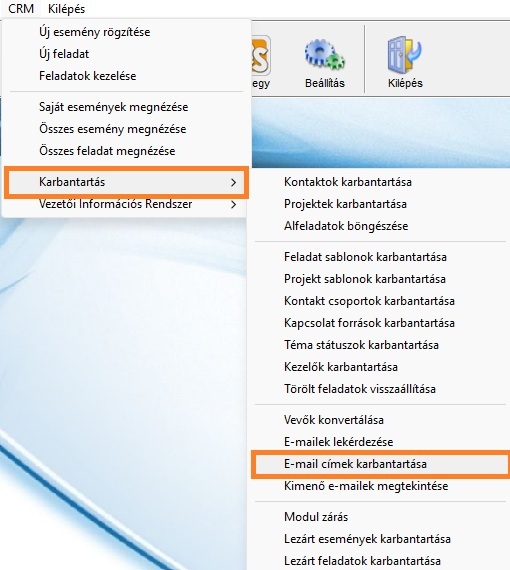
Új email sablonok felviteléhez az alapképernyőn állva nyissa meg a CRM\ Karbantartás\ Email címek karbantartása menüpontot.
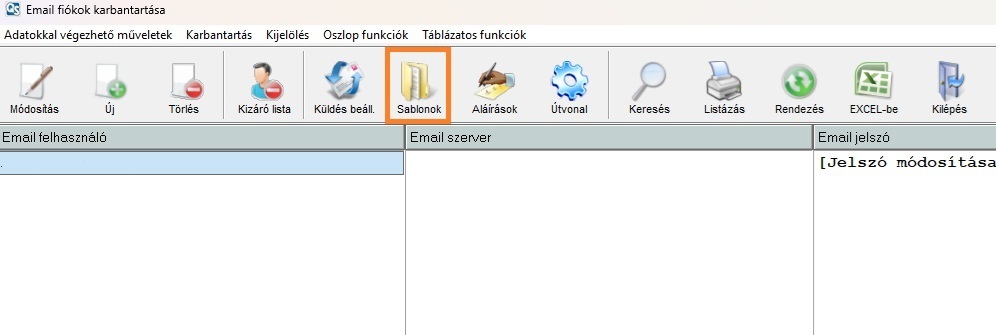
Az itt megjelenő ablakban először ki kell választani azt az adott email címet, amihez hozzá szeretnénk rendelni a sablont, majd ezután a Sablonok ikonra klikkelve egy újabb ablak fog megjelenni.
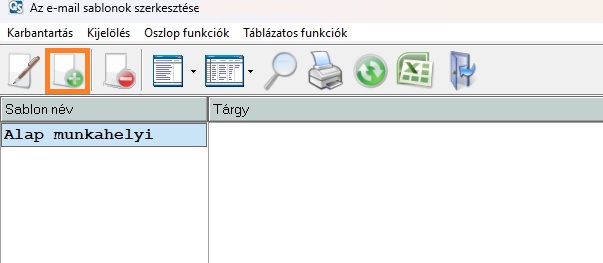
Az itt megjelenő menüpontban módosíthatjuk, törölhetjük vagy létre is hozhatunk új email sablonokat. Az sablon létrehozásához az ikonsor második gombját kell megnyitni.
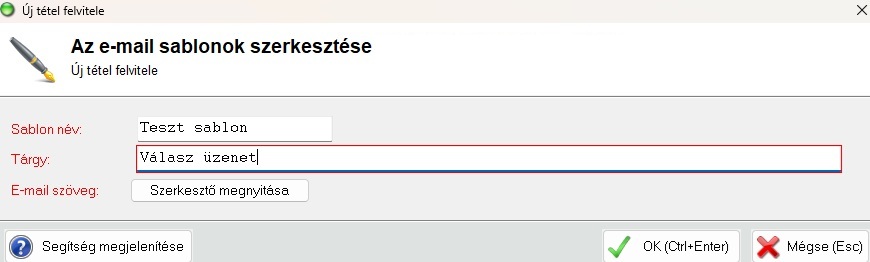
Ezután szabadon megadható a sablon neve, tárgya, valamint itt adhatjuk meg a hozzá tartozó felvinni kívánt szöveget.
Házipénztár modulban lehetőség van a pénztárak nyitó egyenlegének rögzítésére a "Könyvelés -> Nyitó tételek könyvelése" menüpontban. Erről bővebben olvashat a Pénztár nyitó egyenlegek rögzítése című cikkben.